
MYPAL A716 - PDA ASUS - Notice d'utilisation et mode d'emploi gratuit
Retrouvez gratuitement la notice de l'appareil MYPAL A716 ASUS au format PDF.


| Type d'appareil | Assistant personnel numérique (PDA) |
| Système d'exploitation | Windows Mobile |
| Écran | Tactile couleur |
| Connectivité | Infra-rouge, USB |
| Processeur | Non précisé |
| Mémoire RAM | Non précisé |
| Stockage interne | Non précisé |
| Extension mémoire | Slot carte mémoire (SD ou MMC) |
| Batterie | Rechargeable intégrée |
| Autonomie | Non précisé |
| Dimensions | Compact, portable |
| Poids | Non précisé |
| Fonctions principales | Agenda, contacts, notes, gestion tâches |
| Langues supportées | Multilingue |
| Interface utilisateur | Écran tactile avec stylet |
| Ports | USB, prise casque |
| Audio | Haut-parleur intégré |
| Accessoires inclus | Stylet, câble USB |
FOIRE AUX QUESTIONS - MYPAL A716 ASUS
Questions des utilisateurs sur MYPAL A716 ASUS
0 question sur cet appareil. Repondez a celles que vous connaissez ou posez la votre.
Poser une nouvelle question sur cet appareil
Téléchargez la notice de votre PDA au format PDF gratuitement ! Retrouvez votre notice MYPAL A716 - ASUS et reprennez votre appareil électronique en main. Sur cette page sont publiés tous les documents nécessaires à l'utilisation de votre appareil MYPAL A716 de la marque ASUS.
MODE D'EMPLOI MYPAL A716 ASUS
Guide de l'utilisateur
F1462
Première édition V1
Février 2004
Aucun extrait de ce manuel, incluant les produits et les logiciels décrits dans celui-ci, ne peut être reproduit, transmis, transcrit, stocké dans un système de stockage, ou traduit dans quelque langue que ce soit dans toute forme ou par tout moyen, à l'exception de la documentation conservée par l'acheteur dans un but de sauvegarde, sans l'autorisation expresse et écrite de ASUSTeK COMPUTER INC. ("ASUS").
La garantie ou les services appliqués au produit ne seront pas étendus: (1) si le produit est réparé, modifié ou altéré, à moins qu'une telle réparation, modification ou altération ne soit autorisée par écrit par ASUS; ou (2) si le numéro de série est effacé ou manquant.
ASUS FOURNIT CE MANUEL "TEL QUEL" SANS GARANTIE D'AUCUNE SORTE, QUE CE SOIT EXPRESSE OU TACITE, COMPRENANT SANS ETRE LIMITE A LA GARANTIE SOUS-ENTENDUE OU AUX CONDITIONS DE MISE SUR LE MARCHE OU D'APTITUDE POUR UN USAGE PARTICULIER. DE MEME ASUS, SES DIRECTTEURS, CADRES, EMPLOYES OU AGENTS NE SERONT PAS TENUS RESPONSABLES POUR TOUT DOMMAGE INDIRECT, SPECIAL, ACCIDENTEL OU DERIVE (COMPRENANT LES DOMMAGES CONCERNANT LE MANQUE A GAGNER, LA PERTE DE COMMERCE OU AUTRE SITUATION SIMILAIRE), MEME SI ASUS A ETE PREVENU DE LA POSSIBILITE DE TELS DOMMAGES PROVENANT D'UN DEFAULT OU D'UNE ERREUR DANS LE MANUEL OU DANS LE PRODUIT.
LES SPECIFICATIONS ET INFORMATIONS CONTENUES DANS CE MANUEL SONT FOURNIES A TITRE INDICATIF ET SONT SUJETTES A CHANGEMENT A TOUT MOMENT SANS NOTICE PREALABLE ET NE DOIVENT PAS ETRE CONSIDEREES COMME ETANT UN ENGAGEMENT DE LA PART DE ASUS. ASUS N'ASSUME AUCUNE RESPONSABILITE POUR Toute ERREUR OU INEXACTITUDE QUI POURRAIT APPARAITRE DANS CE MANUEL, INCLUANT LES PRODUITS ET LOGICIELS QUI Y SONT DECRITS.
Microsoft, Activesync, Outlook, Pocket Outlook, Windows, et le logo Windows sont des marques déposées ou des marques de Microsoft Corporation aux États-Unis et/ou dans d'autres pays. Les licences des produits Microsoft sont attribuées aux OEMs par Microsoft Licensing, Inc., une filiale appartenant entièrement à Microsoft Corporation.
Description du contenu
Ce guide de l'utilisateur contient les informations dont vous avez besoin pour utiliser le Pocket PC ASUS MyPal A716 de manière efficace.
- Chapitre 1 - Pour démarche 1-1
Ce chapitre présente le Pocket PC ASUS MyPal A716, la manière de l'allumer et de le paramétrer, ainsi que les écrans basiques, pour vous aider à maîtriser ses caractéristiques principales.
- Chapitre 2 - Maîtriser les bases 2-1
Ce chapitre vous apprend les fonctions de base de MyPal A716.
Vous apprenez à savoir, rechercher, et organiser des informations, à personnaliser votre appareil, et à utiliser les utilisaires fournis par ASUS.
- Chapitre 3 - Microsoft® ActiveSync® 3-1
Ce chapitre vous indique comment utiliser Microsoft® ActiveSync® pour synchroniser votre appareil avec votre ordinateur de bureau.
- Chapitre 4 - Microsoft® Pocket Outlook. 4-1
Ce chapitre détaille les procédures de Microsoft® Pocket Outlook, Calendrier, Contacts, Tâches, Notes, et Boîte de réception.
- Chapitre 5 - Programmes compagnons 5-1
Ce chapitre comprend des informations sur Pocket Word, Pocket Excel, MSN Messenger, Windows Media Player pour Pocket PC, et Microsoft Reader.
- Chapitre 6 - Pocket Internet Explorer 6-1
Ce chapitre vous donne les informations et les procédures concernant l'utilisation de Pocket Internet Explorer, les dossiers favoris du mobile, et le service interactif AvantGo.
- Chapitre 7 - Se connecter 7-1
Ce chapitre fournit les procédures pour vous connecter à Internet et pour transférer des données au moyen de l'infrarouge.
- Chapitre 8 - Bluetooth® 8-1
Ce chapitre fournit des informations sur l'utilisation de la fonction Bluetooth intégrée à l'appareil.
- Chapitre 9 - Wireless LAN 9-1
Ce chapitre fournit des informations sur l'utilisation de la fonction Wireless LAN.
- Appendice - Instructions
Cette partie inclut les notices de sécurité et les réglementations.
Caractéristiques de mypal A716
| Proesseur | Intel® PXA255 400 MHz |
| OS | Microsoft® Windows Mobile™ 2003 |
| Mémoire | 64Mo de Flash ROM 64MB SDRAM (55Mo/53Mo accessible à l'utilisateur pour les langues occidentales/orientales respectivement) |
| Affichage | Ecran TFT LCD 3.5 pouces, transflectif brillant 65 536 couleurs, résolution 240x320. |
| Batterie amovible | Lithium Ion 1500 mAH Jusqu'à 19 heures d'autonomie* |
| Slots pour cartes | Slot pour carte CF, slot pour carte SD |
| Connexion | Wireless LAN (802.11b) Bluetooth® FIR: 4Mbps, SIR: 115.2Kbps |
| Audio | Prise casque stéroy 3.5mm Microphone et haut-parleur intégrés |
| Taille | 138mm x 78mm x 17.6mm (L x W x H) 5.43in. x 3.07in. x 0.69in. (L x W x H) |
| Poids | 197g |
- D'après le "Microsoft Logo Test Kit" - Battery Life Test
Pack mypal A716
Votre pack comprend plusieurs accessoires pour le Pocket PC. Après l'ouverture de la boîte, vérifie que les éléments de la liste ci-dessous sont bien présents et assurez-vous qu'ils sont en bon état. S'il manque l'un de ces éléments ou si l'un d'eux est endommagé, contactez votre revendeur immédiatement.
| Contenu d'un pack standard | Accessoires optionnels |
| • ASUS MyPal A716 • Base USB • Câble de synchro USB • Adaptateur secteur/câble d'alimentation Entrée: 100V~240V Sortie: 5V 2.4A 10W • Stylet • CD Compagnon Microsoft • CD Bonus • Guide d'utilisation • Guide de démarrage rapide • Carte de garantie | • Stylet • Chargeur voiture • Clavier pliable** • Etui de protection en cuir • Câble synchro USB de voyage • Adaptateur secteur/câble d'alimentation (UL/CEE/UK/SAA/CCEE) • Souris GPS • Carte CF GPS • Carte CF radio FM • Carte CF appariel photo • GPS Bluetooth • Batterie Lithium Ion 3000 mAH |
** Clavier version anglaise. Visitez le site Web ASUS pour vérifier la disponibilité des versions de claviers en autres langues.
Présentation de mypal 1-2
Caractéristiques de l'avant 1-2
Caractéristiques du coffre 1-4
Caractéristiques du dessus 1-5
Caractéristiques du dessous 1-5
Caractéristiques de l'arrière 1-6
Le stylet 1-7
Caractéristiques de la base 1-7
Positionnement sur la base 1-8
Connecter le transformateur électrique 1-8
Charger la batterie 1-9
Activer MyPal 1-9
Écrans de base de mypal 1-10
Écran Aujourd'hui 1-10
Menu Démarrer 1-11
Barre de commande 1-12
1-12
Stockage additionnel 1-14
Installer et enlever une carte SD 1-14
Installer et retirer une carte CF 1-15
Présentation de mypal
L'ASUS® MyPal A716 est véritablement un excellent compagnon qui vous accompagnera partout. Propulsé par un processeur Intel® PXA255 400MHz, équipé de 64Mo de SDRAM et de 64Mo de Flash ROM, et livré avec le dernier Microsoft Pocket PC 2003 plus de nombreux utilisateurs, MyPal intègre tout ce dont vous avez besoin dans votre poche!
Caractéristiques de l'avant
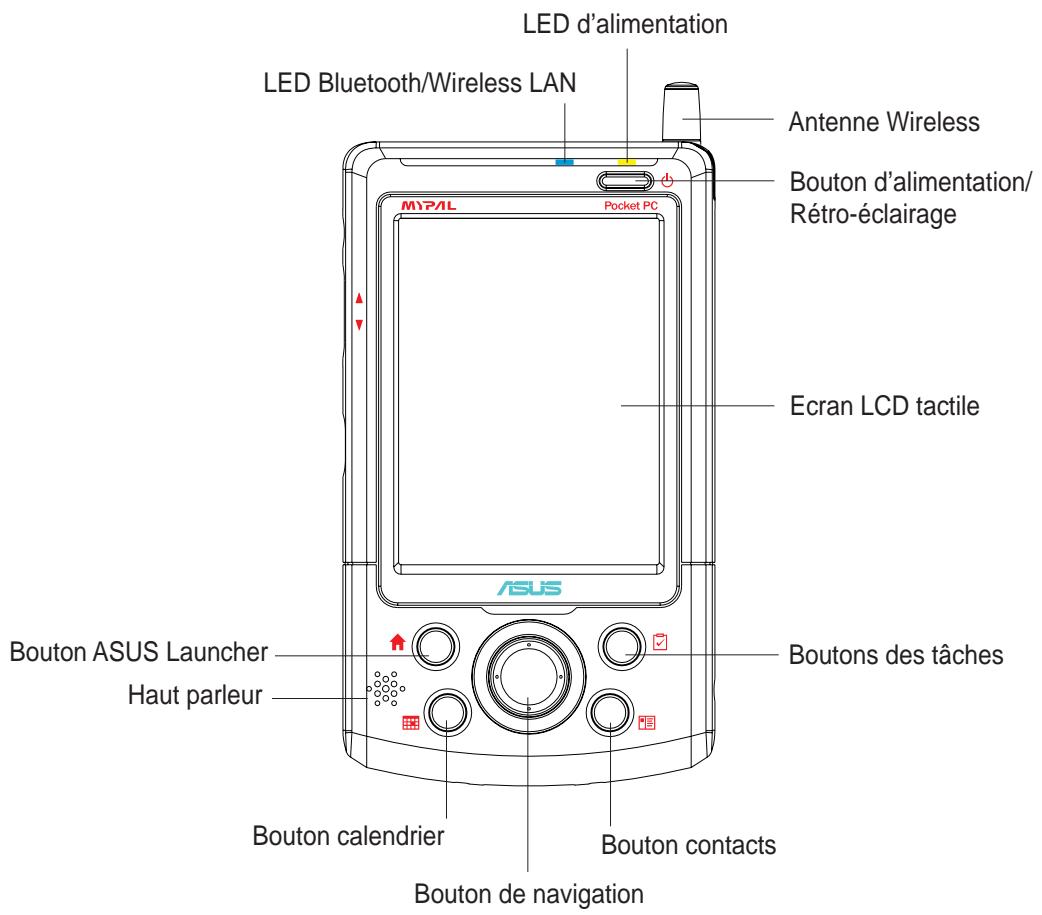
- LED d'alimentation - vert clignotant lorsque la batterie est en charge ; jaune lorsque la batterie est pleine et que l'appareil est relié à une source d'alimentation.
- LED Bluetooth/Wireless LAN - s'allume en bleu lorsque soit le Bluetooth® soit le Wireless LAN est ON.
- Antenne Wireless - vous permet d'obtenir le signal et d'utiliser la fonction wireless LAN.
- Bouton d'alimentation/Rétroéclairage - allume l'appareil ou l'éteint si vous pressez le bouton rapidement. Presser et mainte permet de économiser de l'énergie.
Presse ce bouton et le bouton Tâches simultanément si vous pouvez lancer la fonction d'alignement de l'écran.
- Ecran LCD tactile - vous permet de saisir, lire, envoyer, recevoir, ou éditer des données, en pressant dessus. Vous pouvez accroître ou diminuer la luminosité de l'écran en modifiant les paramètres de luminosité.
- Boutons ASUS Launcher, Calendrier, Tâches, et Contacts - vous permettent d'accéder rapidement aux programmes les plus couramment utilisés.
- Bouton navigation - fonctionne comme les quatre flèches et la touche Entrée d'un clavier. Ce bouton multifonction vous permet de:
- vous déplacer parmi les iconônes de programmes, de dossiers, ou de fichiers, ou dans un menu en navigant vers le haut ou le bas
- lancer un programme sélectionné, d'afficher le contenu d'un dossier, ou d'ouvrir un fichier en pressant le centre du bouton
- Haut-parleur - vous permet d'entendre les alertes et d'autres sons à partir de l'appareil.
Caractéristiques des côtes
Côté gauche Côté droit
- Connecteur d'alimentation - reçoit le connecteur du transformateur secteur. Utilisez ce connecteur si vous pouvez relier le PDA au secteur sans passer par le cradle.
- Bouton entrée - exécute l'application ou la commande sélectionnée
- Bouton retour - Sélectionne l'application ou la commande précédente. Ce bouton fonctionne comme la flèche gauche du bouton de navigation.
- Bouton suivant - Sélectionne l'application ou la commande suivante. Ce bouton fonctionne comme la flèche droite du bouton de navigation.
- Reset - vous permet de procéder à un "soft reset" au cas où l'appareil fonctionne mal ou lorsqu'une application plante. Pressez la pointe du stylet sur le bouton pour réinitialiser le système.
- Port Infrarouge (IR) - vous permet d'envoyer et de recevoir des données à un autre appareil doté d'un port IR.
- Loquet de batterie - verrouille la batterie sur l'appareil.
Caractéristiques du dessus
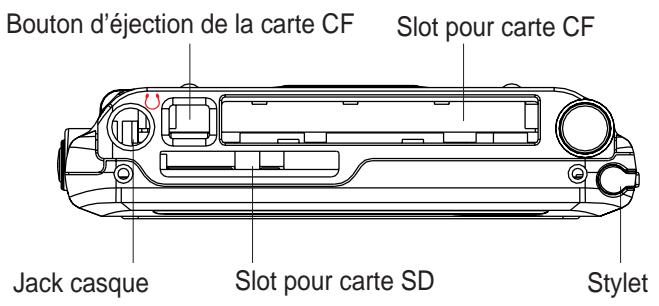
- Bouton d’éjection de la carte CF - libère la carte CF de son slot.
- Slot pour carte CF - accepte une carte CompactFlash (CF).
- Jack casque - permet la connexion d'un casque audio. Slot pour carte SD - accepte une carte SD.
- Stylet - utilisé pour taper ou écrire sur l'écran LCD tactile. Glissez le stylet hors de son compartiment. Reportez-vous à la description du stylet à la page suivante.
Caractéristiques du dessous
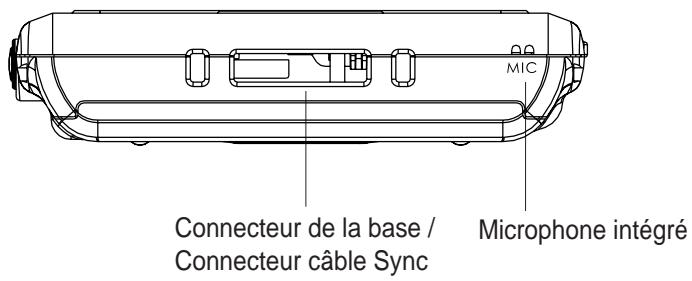
- Connecteur de la base / Connecteur cable Sync - se connecte au connecteur femelle 26 broches de la base. Si vous n'utilisez pas la base, connectez le cable de synchronisation USB 26 broches directement à ce connecteur pour synchroniser votre appareil avec votre ordinateur.
- Microphone intégré - améliore vos enregistrements sonores.
Caractéristiques de l'arrière
L'appareil a une batterie externe amovible verrouillée par un loquet. Si vous pouvez enlever la batterie, utilisez le stylet pour faire glisser le loquet vers l'icône "déverrouillé", puis glissez la batterie vers le bas.
En guise de précaution, le bouton d'alimentation est automatiquement désactivé lorsque vous déverrouillez la batterie. Vous ne pourrez rallumer l'appareil que lorsque la batterie sera de nouveau verrouillée à l'appareil.
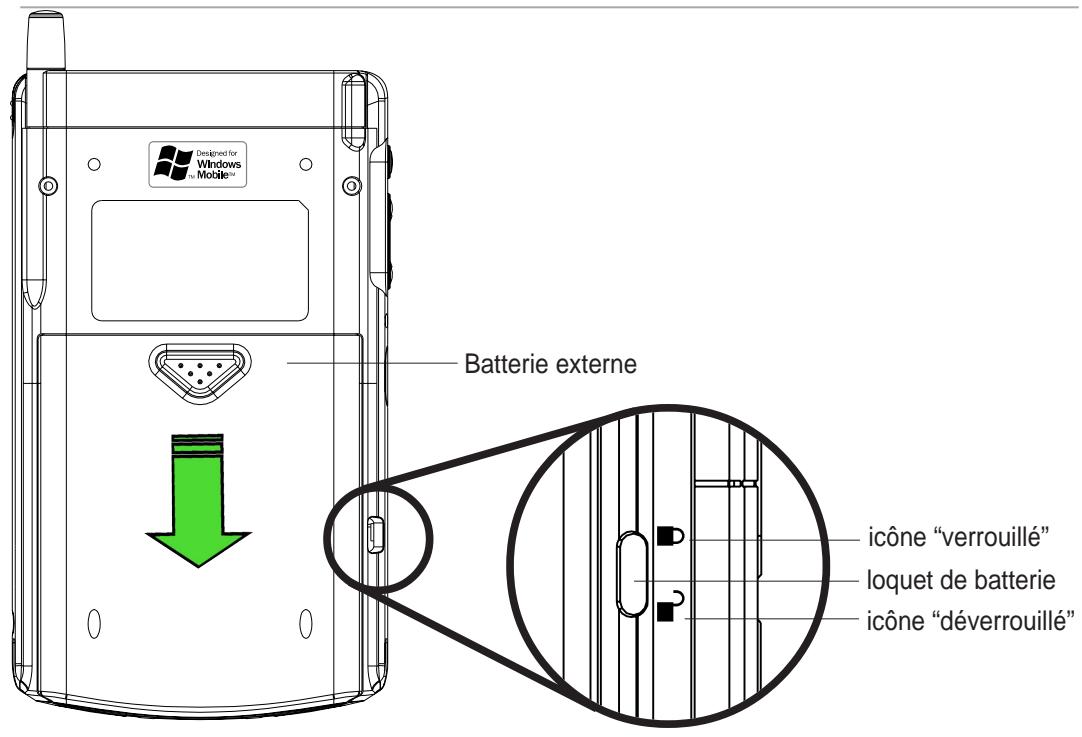
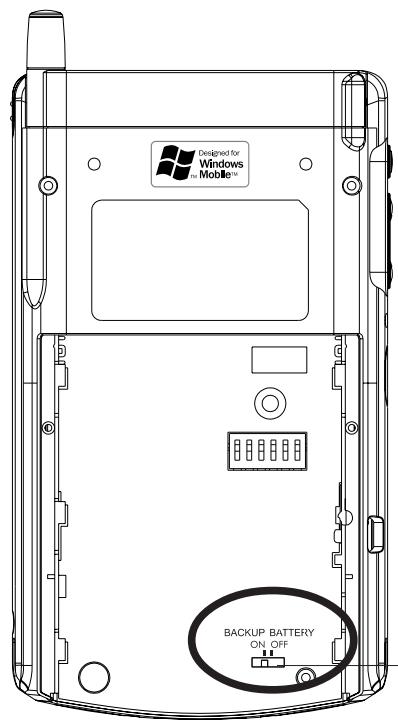
Sans la batterie, l'arrière de l'appareil apparait tel que montré ici.
En plus de la batterie externe, l'appareil est doté d'une batterie de sauvegarde intégrée. Elle contient une copie des paramètres de votre système d'exploitation. La batterie de sauvegarde est munie d'un interrupteur ON/OFF. Par défaut, il est positionné sur ON. Ne passez l'interrupteur sur OFF que si vous souhaitez faire un "reset hardware".
ATTENTION! Un "reset hardware" efface toutes vos données!
Interrupteur de la batterie de sauvegarde
Le stylet
Sur un Pocket PC, le stylet fonctionne comme une souris sur un PC standard. Utilisez le stylet pour cliquer ou glisser sur l'écran tactile afin d'ouvrir des programmes ou d'exécuter des commandes.
- Cliquez. Touchez l'écran une fois avec le stylet pour ouvrir des programmes et sélectionner des options. Correspond au clic.
- Glisser. Maintenez le stylet sur l'écran et déplacez-le sur l'écran pour sélectionner du texte ou des images. Glissez dans une liste pour utiliser plusieurs éléments.
- Clique et glisser. Cliquez et maintenez le stylet sur un élément pour faire apparaitre une liste des actions disponibles pour cet élément. Sur le menu contextuel qui apparait, cliquez sur l'opération que vous pouvez effectuer.
Caractéristiques de la base
La base possède trois connecteurs.
- Connecteur Appareil - maintient l'appareil en place. C'est un connecteur 26 broches qui s'adapte au connecteur situé sous l'appareil.
- Connecteur USB - synchronise l'appareil avec votre PC.
Le connecteur/cable USB n'est pas détachable de l'arrière de la base.
- Connecteur d'alimentation - permet de connecter le transformateur électrique fourni. Ce connecteur est situé à l'arrière de la base.
Connecteur Appareil
Connecteur d'alimentation
Positionnement sur la base
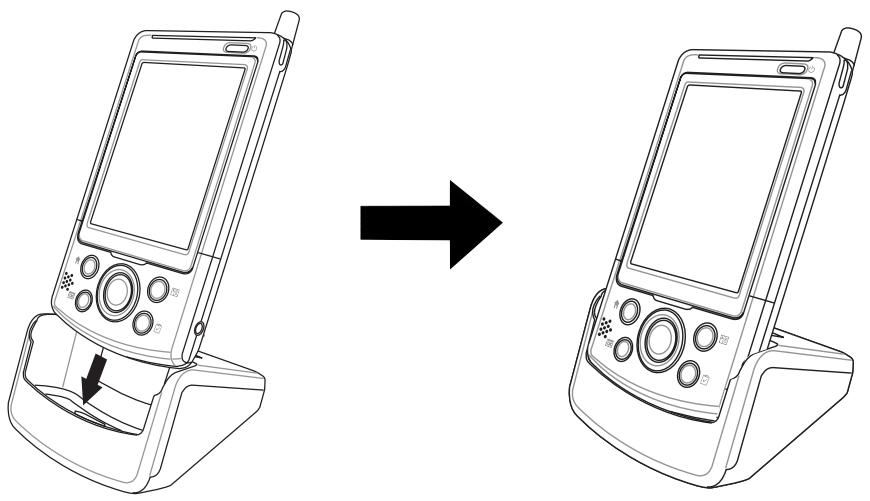
Positionnez l'appareil sur la base comme montré. Alignez les connecteurs et insérez l'appareil jusqu'à ce qu'il soit bien en place.
Connecter le transformateur électrique
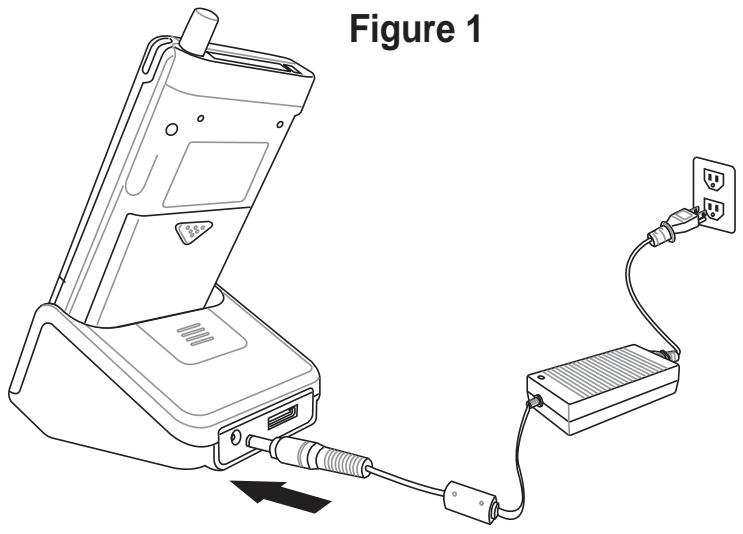
- Connectez le cable du transformateur au connecteur à l'arrière de la base. Branchez la prise à une prise murale reliée à la terre. Voir Figure 1.
- Si vous n'utilisez pas la base, connectez le câble du transformateur électrique directement au connecteur d'alimentation situé sous l'appareil. Connectez la prise d'alimentation à une prise électrique reliée à la terre. Voir
Figure 2. Figure 2
Charger la batterie
Votre appareil possède une batterie Ion Lithium rechargeable. Vous devez charger la batterie avant d'utiliser l'appareil la première fois. La charge de la batterie commence dès que vous connectez le transformateur électrique à une prise. Utilisez le transformateur pour connecter votre appareil à une source électrique dès que c'est possible, spécialement lorsque vous utilisez un modem ou d'autres périphériques, lorsque vous utilisez l'éclairage de l'appareil, lorsque vous le connectez à un PC, ou lorsque vous laissez la lumière de rappel pour de longues
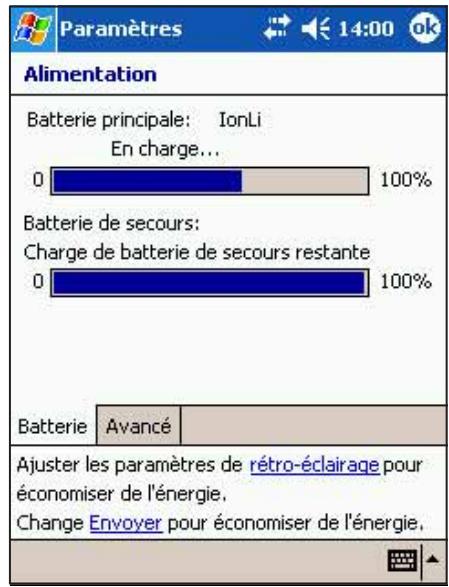
durées. Pour afficher l'état de l'alimentation, tapez sur Paramètres, sur l'onglet Système, et sur l'icône Alimentation.
Activer mypal
Il est important de calibrer et d'activer correctement votre appareil avant de l'utiliser. Cette procédure assure un positionnement précis lorsque vous saisissez du texte et sélectionnez des menus.
Suivez cette procédure pour calibrer et activer MyPal.
- Pressez le bouton d'alimentation.
- Utilisez le stylet et cliquez sur l'écran tactile pour démarrer le calibrage et l'activation.
- Lorsque vous êtes invité à aligner l'écran, cliquez au centre de la croix jusqu'à ce que la croix en mouvement s'arrête sur l'écran. Vous pouvez avoir à faire ceci plusieurs fois pour un calibrage correct.
- Après le calibrage de l'écran, suivez les instructions à l'écran pour mener à bien l'activation.
- à l'écran "lieu", Sélectionnez votre zone horaire et cliquez sur Suivant pour continuer.
- à l'écran "terminée", cliquez sur l'écran pour continuer.
- Lorsque l'écran Aujourd'hui apparaît, MyPal est prê eil.
Écran aujourd'hui
Normalement, l'écran Aujourd'hui apparait au premier allumage de votre appareil, chaque jour.
Lorsque l'appareil est déjà allumé et que l'écran affiche un autre programme, vous pouvez afficher l'écran Aujourd'hui en tapant sur l'icône. Puis dans la barre de Navigation, tapez Aujourd'hui.
Comme montré ci-dessous, l'écran Aujourd'hui vous permet de voir le résumé des informations importantes de la journée.
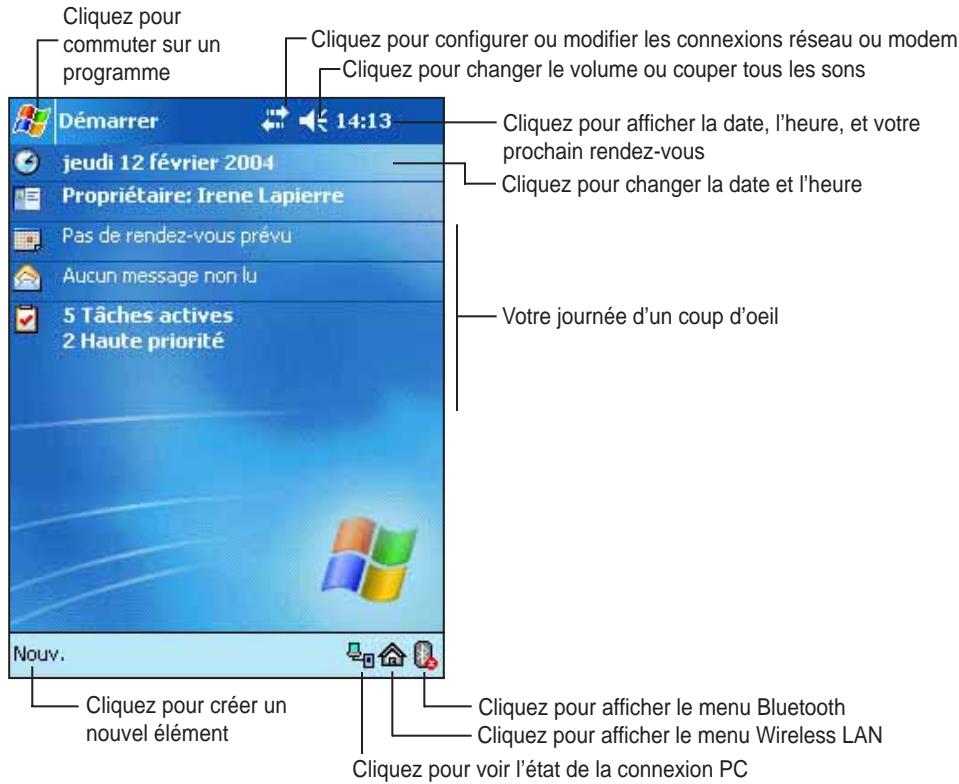
À partir de l'écran Aujourd'hui, cliquez avec le stylet sur n'importe lequel des éléments listés pour afficher les détails. Voir "Chapitre 2: Maîtriser les bases" pour savoir comment modifier les tâches ou les activités en cours, ou pour ajouter de nouveaux éléments et informations.
Menu démarrer
À partir du menu Démarrer, vous pouvez désigner les programmes, les paramètres, et les rubriques d'aide. Pour afficher le menu Démarrer, cliquez sur l'icône en haut de l'écran.
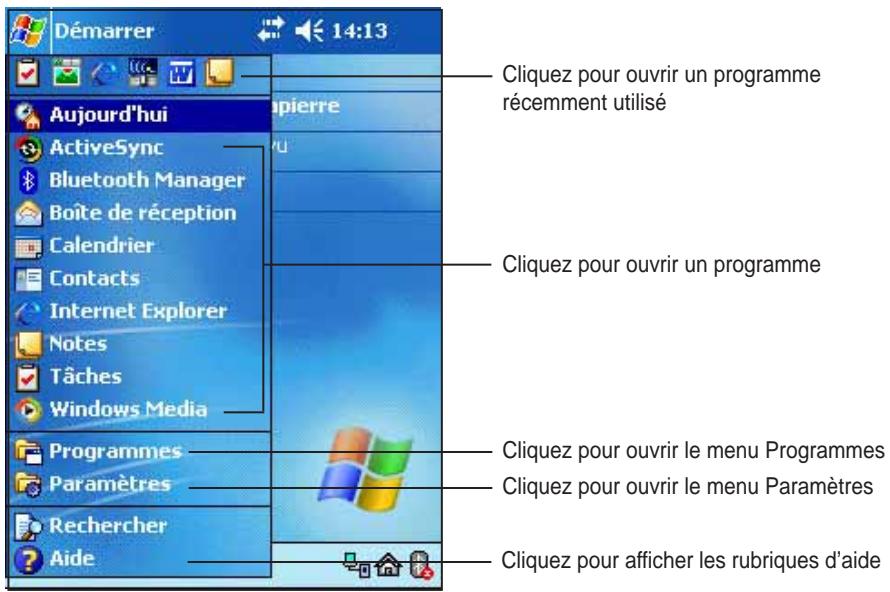
| Icône | Programme | Description |
| ActiveSync | Synchronise les informations entre votre apparéil et votre ordinateur. | |
| Calendrier | Assure le suivi de vos rendez-vous et créé des demandes de réunions. | |
| Contacts | Conserve les coordonnées de vos amis et collégues. | |
| Boîte de réception | Envoie et recoit des e-mail. | |
| Internet Explorer | Navigue sur les sites Web et WAP, et télécharge de nouveaux programmes et fichiers à partir d'Internet. | |
| Notes | Crée des notes manuscrites ou tapées, des dessins et des enregistrentements. | |
| Tâches | Assure le suivi des'affaires à régler. | |
| Programmes | Cliquez pour voir les autres programmes installés dans votre apparéil. | |
| Paramètres | Cliquez pour voir les réglages que vous pourrez effectuer à votre convenance. | |
| Rechercheer | Cliquez pourcher des données dans votre apparéil. | |
| Aide | Cliquez pour voir le contenu de l'aide. |
Barre de commande
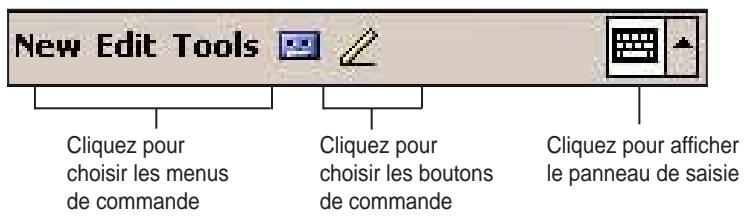
En bas de l'écran se trouve la Barre de commande. Vous pouvez utiliser les menus et les boutons de la barre de commande pour effectuer des tâches dans des programmes.
Les menus et boutons varient en fonction du programme que vous utilisez.
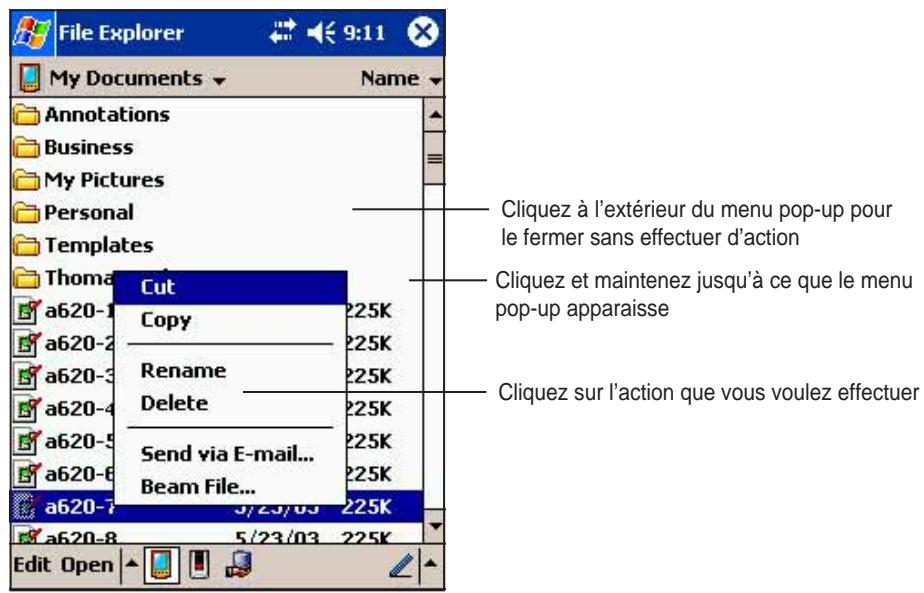
Les menus contextuels vous permettent de sélectionner facilement une action pour un élément. Par exemple, vous pouvez utiliser le menu contextuel des Tâches pour supprimer, copier, ou émettre une tâche. Les actions dans les menus contextuels varient d'un programme à l'autre. Pour accéder à un menu contextuel, cliquez sur le nom de l'élément souhaité avec le stylet et maintenez-le dans cette position. Lorsque le menu apparaît, relevez le stylet et cliquez sur l'action souhaitée. Pour fermer le menu contextuel sans exécuter l'action, cliquez n'importe où hors du menu.
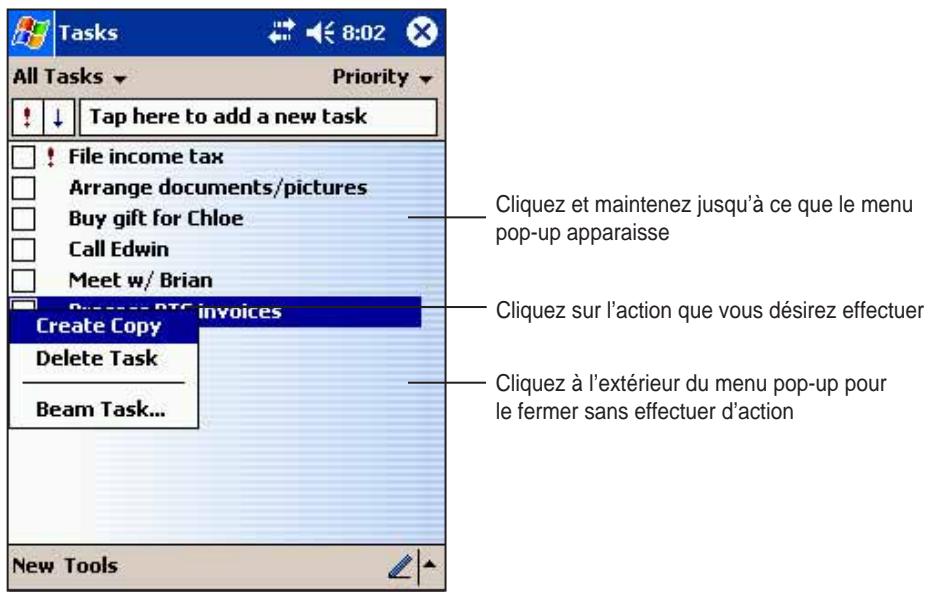
Les menus pop-up sont aussi disponibles dans la plupart des autres programmes de votre appareil. Les éléments du menu pop-up varient en fonction du programme ou de l'application. Par exemple, le menu pop-up de l'Explorateur de fichiers comprend plus d'éléments que celui de Tâches.
Stockage additionnel
Votre appareil est équipé de deux sortes de slots pour cartes mémoires. Le slot pour cartes CF supporte les cartes multimédia listées dans les "Accessoires Optionnels" page iv de ce manuel. Le slot pour cartes SD supporte les cartes mémoires SecureDigital.
NOTE
Installez une carte SD ou CF si vous pouvez utiliser les fonctions de backup ASUS.
Pour installer une carte SD:
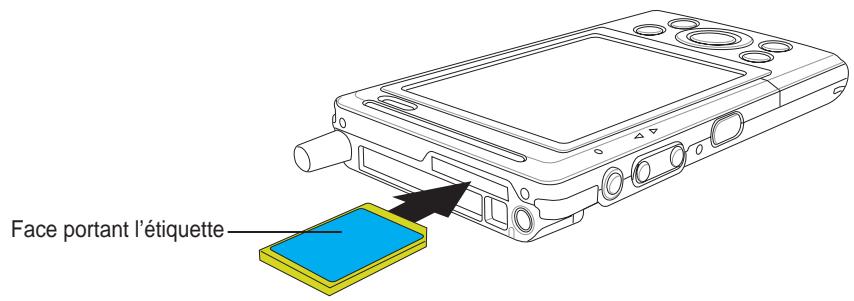
- La face portant l'étiquette (souvent la face avec le nom du constructeur de la carte) vers le haut, le code barre / numéro de série vers le bas, insérez la carte dans le slot SD.
NOTE
Une carte SD ne s'insère que dans une direction, et glisse de manière fluide dans le connecteur si elle est insérée correctement. NE PAS forcer la carte SD dans le connecteur!
- Poussez la carte continuellement dans le connecteur jusqu'à ce qu'elle soit bien en place. Si elle est correctement installée, les bords de la carte SD sont alignés avec les bords supérieurs de l'appareil.
Pour enlever une carte SD:
Appuyez légèrement sur la carte jusqu'à ce qu'elle soit éjectée.
Pour installer une carte CF :
- Repérez le côté de la carte avec le connecteur femelle 50 broches et insérez-le dans le connecteur. La face portant l'étiquette (souvent la face comportant le nom du constructeur de la carte) vers le haut, le code barre / numéro de série vers le bas.
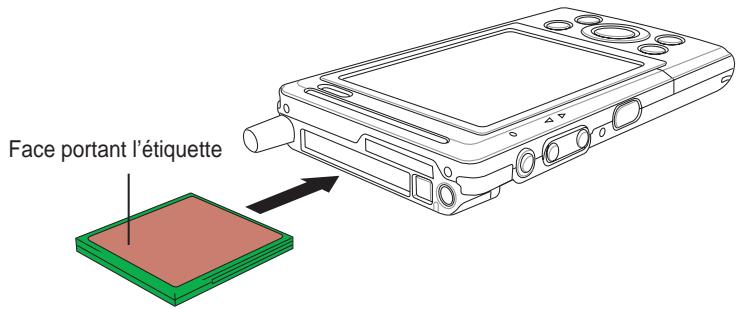
Une carte CF ne s'insère que dans une direction, et glisse de manière fluide dans le connecteur si elle est insérée correctement. NE PAS forcer la carte CF dans le connecteur!
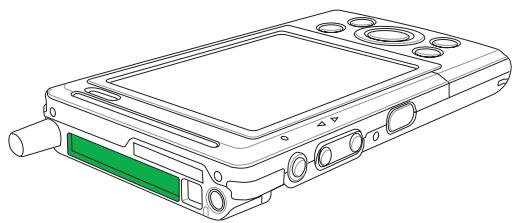
- Poussez la carte continuellement dans le connecteur jusqu'à ce qu'elle soit bien en place. Si elle est correctement installée, les bords de la carte CF sont alignés avec les bords supérieurs de l'appareil.
Pour enlever une carte CF:
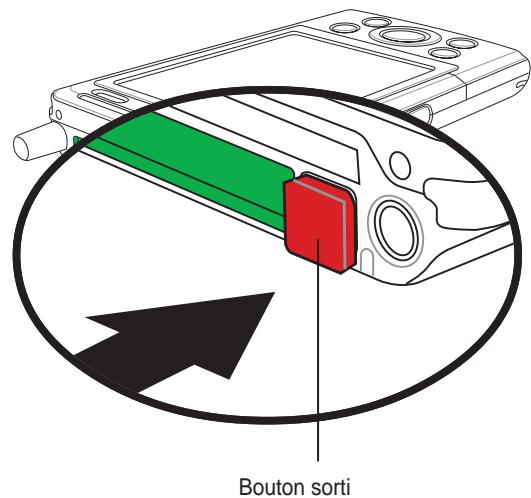
- Pressez le bouton d’éjection de la carte CF jusqu’à ce qu’il sorte. Le bouton est normalement en position "pressée" et est aligné avec le haut de l’appareil.
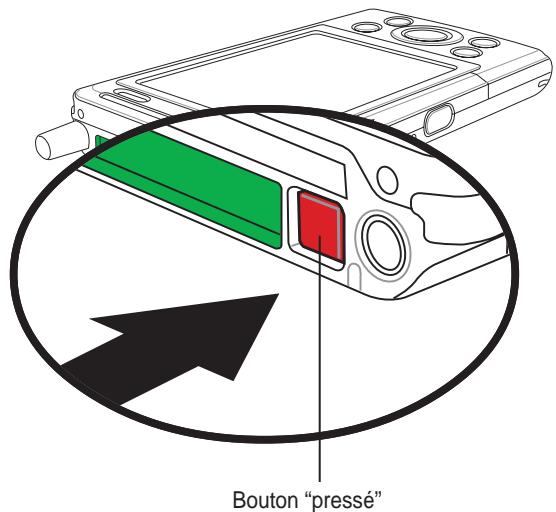
- Lorsque le bouton est sorti, pressez-le encore pour libérer la carte CF. (Le bouton retourne alors dans sa position "pressée").
- Faites glisser la carte CF vers l'extérieur.
Saisir des informations 2-2
Entrer du texte en utilisant le panneau de saisie 2-2
Écrire à l'écran 2-5
Dessiner à l'écran 2-8
Enregistrer un message sonore 2-9
Utiliser un message pré-configuré 2-10
Utiliser l'Explorateur de fichiers 2-12
Paramétrage 2-13
Sélectionner des sons et des rappels 2-15
Utiliser ASUS Launcher 2-16
Ajouter ou supprimer des programmes 2-20
Utilitaires ASUS 2-23
Sauvegarde ASUS 2-23
Les paramètres ASUS 2-29
Programmes fournis 2-33
Programmes ASUS 2-33
Jeux 2-33
Calculus 2-34
Explorateur de fichiers 2-34
Microsoft Reader 2-34
MSN Messenger 2-35
Pocket MSN 2-35
Pocket Word 2-35
PocketExcel 2-36
Photos 2-36
Client Terminal 2-36
Vous peuvent entrer des informations dans votre appareil selon les méthodes suivantes.
Utilisez le panneau de saisie pour entrer du texte au moyen du clavier virtuel ou de la reconnaissance de caractères - Écrivez directement sur l'écran avec le stylet - Dessinez à l'écran Utilisez le microphone du Pocket PC pour enregistrer des messages Utilisez Microsoft ActiveSync pour synchroniser ou copier des informations de votre ordinateur de bureau vers votre appareil.
Entrer du texte en utilisant le panneau de saisie
Utilisez le panneau de saisie pour entrer des informations dans n'importe quel programme. Vous pouvez utiliser le clavier virtuel ou écrire en utilisant la reconnaissance de caractères, la reconnaissance par blocs, ou le transcripteur. Dans tous les cas, les caractères apparaissent à l'écran comme du texte tapé.
Pour afficher ou masquer le panneau de saisie, cliquez sur le bouton Panneau de saisie. Tapez sur la flèche juste à côté du bouton Panneau de saisie pour voir les options.
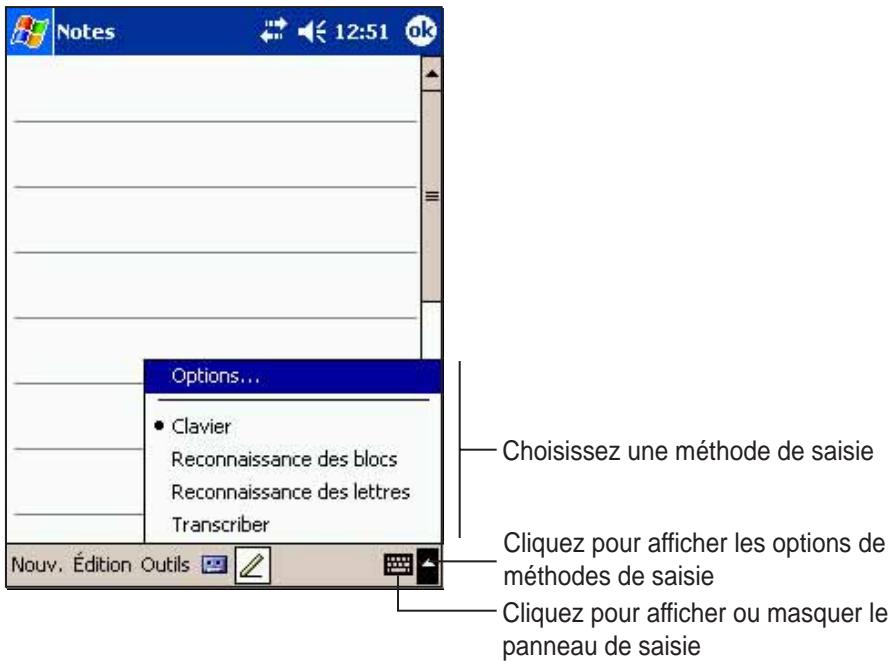
Saisir du texte avec le clavier virtuel:
- Tapez sur la flèche à côté du bouton Panneau de saisie, puis tapez sur Clavier.
NOTE
Pour une démonstration, ouvrez Notes.
- Tapez sur les touches du clavier avec le stylet pour entrer des informations.
Lorsque vous utilisez le Panneau de saisie et le clavier virtuel, votre appareil anticipe le mot que vous êtes en train de saisir et l'affiche au-dessus du Panneau de saisie. Lorsque vous tapez sur le mot affiché, il est inséré dans votre texte au point d'insertion. Plus vous utilisez votre appareil, plus il connaît de mots à anticiper.
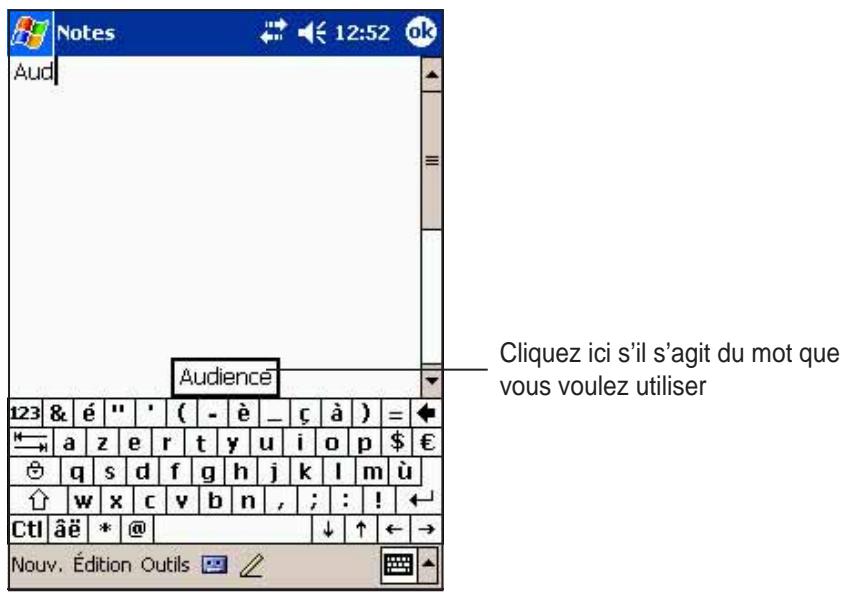
NOTE Pour changer les options de suggestion de mot:
- Tapez sur
- Tapez sur Paramètres.
- Tapez sur l'onglet Personnel.
- Tapez sur Saisie.
- Tapez sur Saisie automatique.
- Effectuez les modifications souhaitées.
Utiliser la reconnaissance des lettres:
Avec la reconnaissance de caractères, vous pouvez écrire sur l'écran avec le stylet comme vous le feriez sur du papier.
- Tapez sur la flèche à côté du bouton Panneau de saisie, puis sur Reconnaissance des lettres.
- Écrivez une dette dans la case.
Lorsque vous écrivez une lecture, elle est convertie en texte imprimé à l'écran. Pour des instructions sur la manière d'utiliser la reconnaissance de caractère, tapez sur le point d'interrogation à côté de la zone d'écriture.
Utiliser la reconnaissance des blocs:
Avec la reconnaissance par bloc, vous pouvez saisir des frappes de caractères identiques à celles utilisées sur d'autres appareils.
- Tapez sur la flèche juxtaposée au bouton Panneau de saisie, puis sur Reconnaissance des blocs.
- Écrivez une dette dans la case.
Lorsque vous écrivez une dette, elle est convertie en texte imprimé à l'écran. Pour des instructions sur la manière d'utiliser la reconnaissance par blocs, tapez sur le point d'interrogation à côté de la zone d'écriture.
Utiliser le transcribeur:
Avec le transcipteur, vous pouvez utiliser le stylet pour écrire n'importe où sur l'écran comme vous le feriez sur du papier. À la différence de la reconnaissance de caractères et de blocs, vous pouvez écrire une phrase ou des informations additionnelles. Effectuez une pause après avoir écrit et laissez le transcipteur convertir ce que vous avez écrit à la main en caractères d'imprimerie.
- Tapez sur la flèche à droite du bouton Panneau de saisie, puis choisissez Transcriber.
- Écrivez n'importe où sur l'écran.
Pour des instructions sur la manière d'utiliser le transcripteur lorsqu'il est ouvert, tapez sur le point d'interrogation en bas à droite de l'écran.
Pour éditer du texte tape:
- Sélectionnez le texte que vous pouvez opérer d'une des manières suivantes:
- faites glisser le stylet sur le texte
- tapez deux fois pour sélectionner un mot
- tapez trois fois pour sélectionner un paragraphe
- Cliquez sur Édition dans la Barre de commande et Sélectionnez une action, ou utilisez l'un des outils du Panneau de saisie pour entrair un nouveau texte.
Écrire à l'écran
Dans tous les programmes qui acceptent l'écriture, tels que le programme Notes, et dans l'onglet Notes de Calendrier, Contacts, et Tâches, vous pouvez utiliser le stylet pour écrire directement sur l'écran. Écrivez comme vous le feriez sur du papier. Vous pouvez éditer et formater ce que vous avez écrit, ou convertir l'information en texte à un autre moment.
Pour écrire à l'écran:
- Ouvrez le programme Notes.
- Cliquez sur le bouton Stylet pour basculer en mode écriture. Des lignes apparaisent alors sur l'écran pour faciliter l'écriture.
- Écrivez votre texte.
Cliquez sur le bouton Stylet et utilisez votre stylet comme un crayon
Certains programmes acceptent l'écriture mais n'ont pas de bouton Stylet. Consultez la documentation de ces programmes pour voir comment passer en mode écriture.
Pour sélectionner l'écriture :
- Cliquez et maintenez le stylet à côté du texte que vous pouvez sélectionner jusqu'à ce que le point d'insertion apparaisse.
- Sans le lever, déplacez le stylet sur le texte pour le sélectionner. Si vous écrivez sans le pouvoir à l'écran, tapez sur Édition, puis sur Annuler et essayez à nouveau. Vous pouvez aussi sélectionner le texte en tapant sur le bouton Stylet pour le désélectionner puis en déplaçant le STYLET sur l'écran.
- Cliquez sur Édition dans la Barre de commande et choisissez une action, ou utilisez un des outils du panneau de saisie pour entrer un nouveau texte.
Pour convertir l'écriture en texte:
- Cliquez sur Outils, puis sur Reconnaître.
Pour désirer un niveau de zoom :
- Cliquez sur Outils, puis cliquez sur un pourcentage de zoom dans les options.
Sélectionnez le texte à convertir et cliquez sur Reconnaître dans le menu
L'écriture est convertie en texte
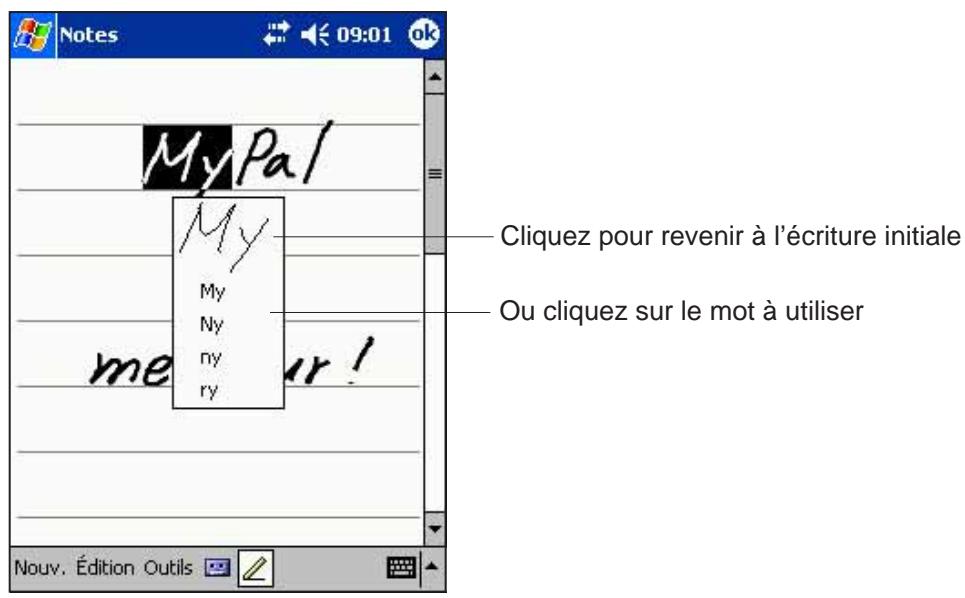
Si la conversion est incorrecte, vous pouvez sélectionner le bon mot dans une liste de mots ou revenir au texte manuscrit.
- Cliquez et maintenez le mot incorrect.
- Dans le menu contextuel qui apparait, CHOISISSEZ Autre... pour ouvrir une liste des autres mots possibles.
- Cliquez sur le mot désiré, ou cliquez sur le mot écrit en tête du menu pour revenir à sa forme manuscrite.
Quelques conseils pour une meilleure reconnaissance
Écrivez bien. - Écrivez sur les lignes et tracez les jambages sous la ligne. Écrivez la barre du "t" et les apostrophes sous la ligne supérieure afin qu'ils ne soient pas confondus avec le mot du dessus. Écrivez les virgules et les points au-dessus de la ligne. Pour une meilleure reconnaissance, essayez de régler le zoom sur 300% dans le menu Outils. Reliez bien les lettres d'un mot et laissez de grands espaces entre les mots afin que l'appareil puisse reconnaître facilement le début et la fin des mots. - Les mots césurés, les mots étrangers qui utilisent des caractères spéciaux tels que des accents, et certaines ponctuations peuvent ne pas être convertis. - Si vous écrivez à nouveau sur un mot pour le changer après qu'il ait est reconnu, l'écriture ajoutée sera incluse lorsque vous essayez de reconnaître à nouveau l'écriture.
Dessiner à l'écran
Vous pouvez dessiner sur l'écran de la même manière que vous écrivez. La différence entre l'écriture et le dessin réside dans la manière de sélectionner les éléments et de les éditer. Par exemple, les dessins peuvent être redimensionnés, pas l'écriture.
Pour faire un dessin:
- Utilisez le stylet pour faire un trait traversant trois lignes. Un cadre pointillé apparait.
- Vos traits doivent être efficaces dans le cadre ou peuvent le toucher. Les dessins qui ne traversent pas trois lignes seront traités comme du texte écrit.
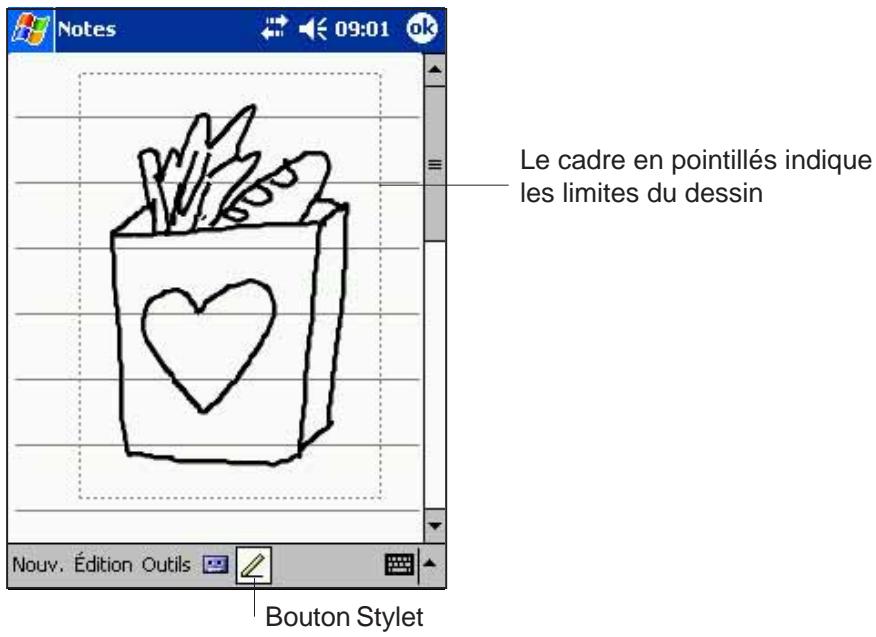
Pour dessiner plus facilement ou mieux voir votre dessin, changez le niveau de zoom dans Outils.
- Cliquez et maintenez le stylet sur le dessin jusqu'à ce que la manette de sélection apparaisse. Pour sélectionner plusieurs dessins, désélectionnez le bouton Stylet puis déplacez le stylet pour sélectionner les dessins désirés.
- Cliquez et maintenez le dessin sélectionné, puis choisissez une action dans le menu contextuel ou cliquez sur une commande dans le menu Édition.
- Redimensionnez le dessin en désélectionnant le bouton Stylet puis en tirant sur une manette de sélection jusqu'à la dimension souhaitée.
Enregistrer un message sonore
Dans tous les programmes où vous pouvez écrire ou dessiner à l'écran, vous pouvez aussi enregistrer rapidement des réflexions, des mémentos ou des numéros de téléphone. Dans Calendrier, Tâches, et Contacts, vous pouvez inclure un enregistrement dans l'onglet Notes. Dans le programme Notes, vous pouvez effectuer un enregistrement indépendant ou l'inclure dans une note écrite. Si vous pouvez inclure l'enregistrement dans une note, ouvre tout d'abord la note. Dans le programme Boîte de réception, vous pouvez ajouter un enregistrement à un e-mail.
Pour effectuer un enregistrement:
- Tapez, faites Notes.
Tapez Nouveau, puis Note.
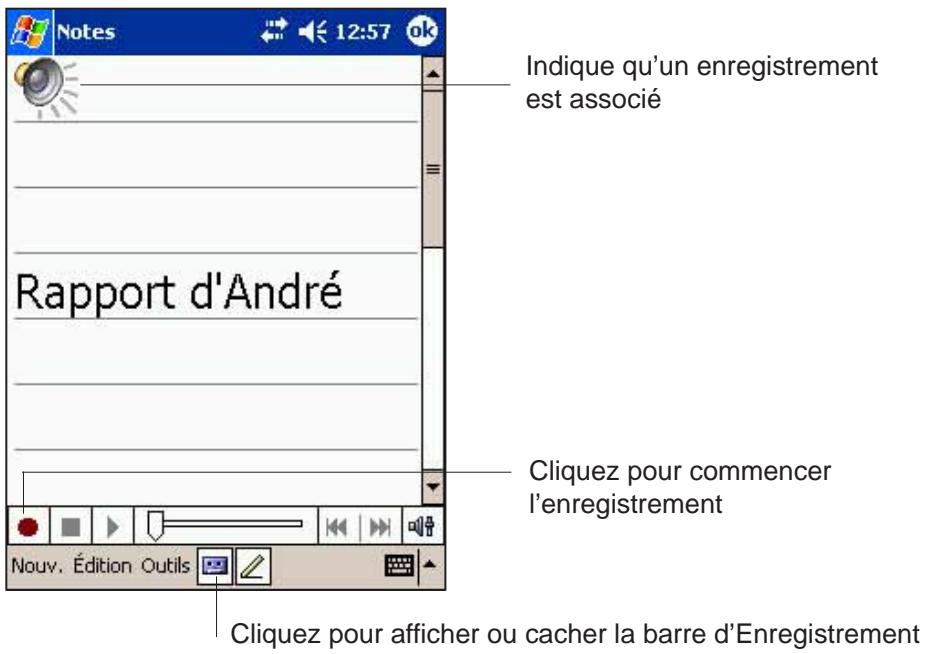
- Tapez l'icône d'enregistrement de la barre de commande pour afficher la barre d'outils d'enregistrement.
- Tapez le bouton enregistrer (bouton rouge) pour démarrer l'enregistrement.
- Maintenez le micro de votre appareil près de votre bouche ou près de la source sonore à enregistrer.
- Pour arrêter l'enregistrement, tapez le bouton enregistrer. Vous entendrez deux bips. Le nouvel enregistrement apparait dans la liste des Notes, ou sous forme d'icône.
- Pour lire le nouvel enregistrement, sélectionnez-le dans la liste ou alors, s'il est inclus dans une note, tapez sur l'icône haut-parleur.
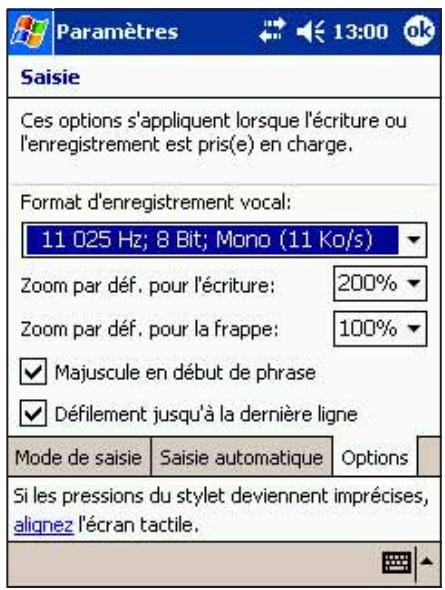
Pour modifier le format d'enregistrement:
- Dans la liste de note, cliquez sur Outils puis sur Options.
- Cliquez sur le lien Options d'entrée globales.
- Cliquez sur l'onglet Options.
Mobile Voice est un codec audio 2.4Ko. C'est le format recommandé parce qu'il fournit un bon enregistrement des voix et utilise peu d'espace mémoire.
Pulse Code Modulation (PCM) offre uneDMAE plebeia qualite sonore mais prend 50fais plus d'espace mémoire que lesenregistrements Mobile Voice.
Utiliser un message pré-configuré
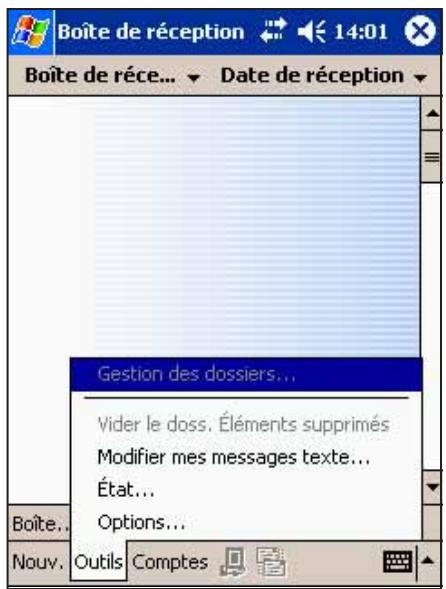
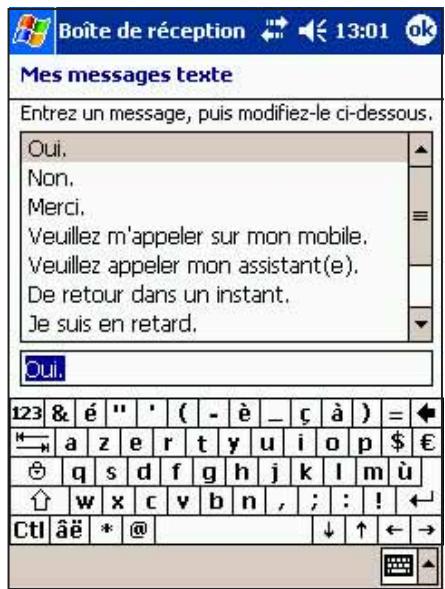
Dans votre boîte de réception ou avec MSN Messenger, utilisez Mon texte pour insérer rapidement dans la zone de saisie de texte des messages pré-configurés que vous utilisez souvent. Pour insérer un message, cliquez sur Mon texte et choisissez le message.
Vous pouvez ajouter du texte après avoir inséré un message de Mon texte. Vous devez toutefois ajouter le texte avant d'envoyer le message.
Pour opérer un message pré-configuré:
- Cliquez sur Outils, puis sur Modifier mes messages texte.
- Sélectionnez un message et effectuez les changements désirés.
Les fonctions Rechercher et Aide de votre appareil vous aident à localiser rapidement une information.
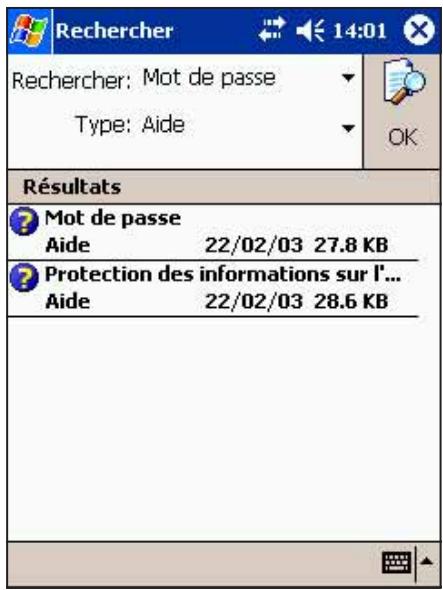
Pour chercher une information:
- Cliquez sur, puis sur Rechercher.
- Entrez le texte que vous recherchez, sélectionnez un type de données, puis tapez sur OK pour lancer la recherche. Pour trouver rapidement un fichier qui prend beaucoup d'espace, CHOISSEZ Supérieur à 64 Ko dans Type.
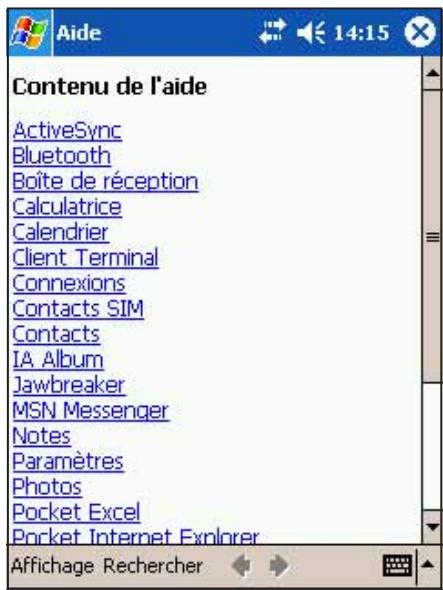
Pour utiliser la fonction aide:
- Cliquez sur, puis sur Aide.
- Cliquez sur un lien concernant le sujet que vous pouvez afficher.
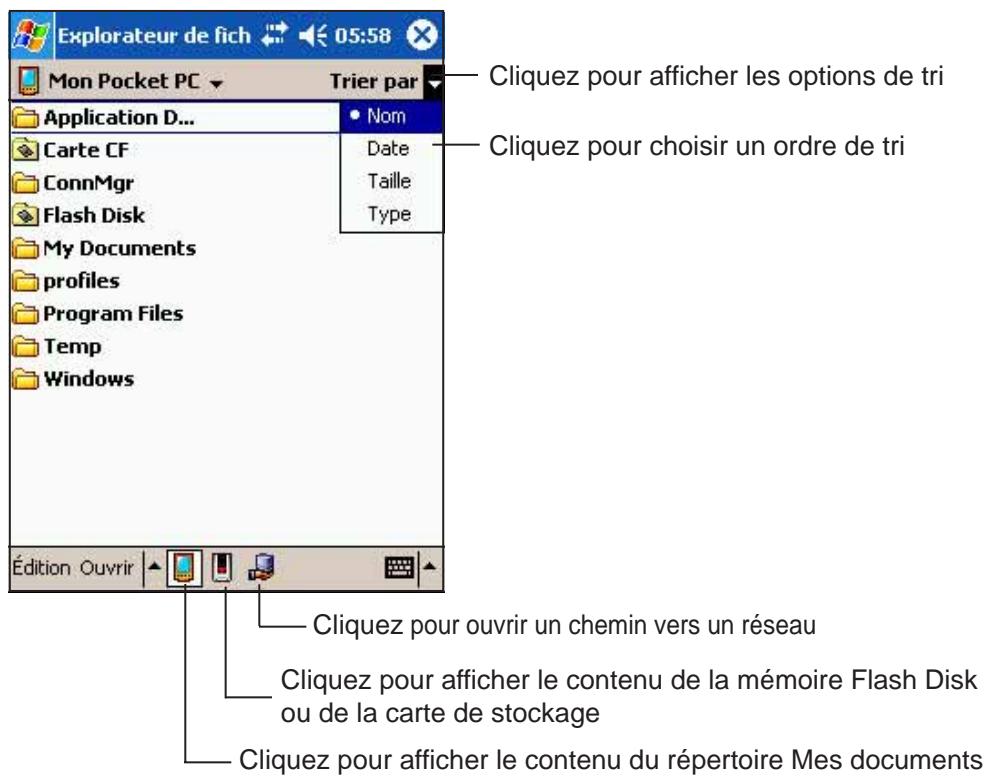
Utiliser l'explorateur de fichiers pour trouver et organiser les fichiers:
- Cliquez sur, puis sur Programmes.
- Dans l'écran Programme, cliquez sur l'icône Explorateur de fichiers pour afficher les fichiers de votre appareil.
Personnaliser votre appareil
Vous pouvez personnaliser votre appareil en ajustant les paramètres, au moyen des programmes intégrés, et de l'installation de programmes additionnels.
Paramétrage
Vous pouvez régler les paramètres en fonction de vos besoins.
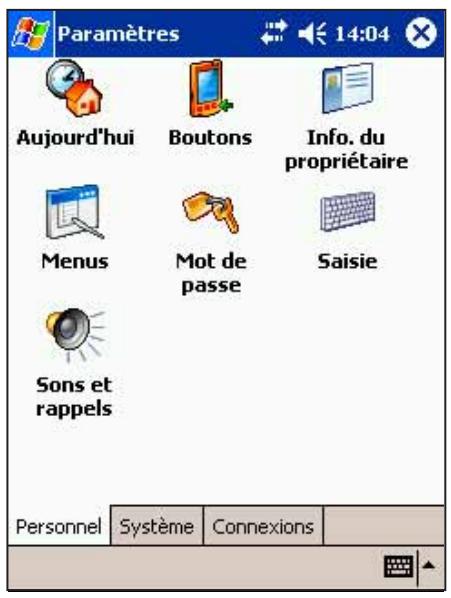
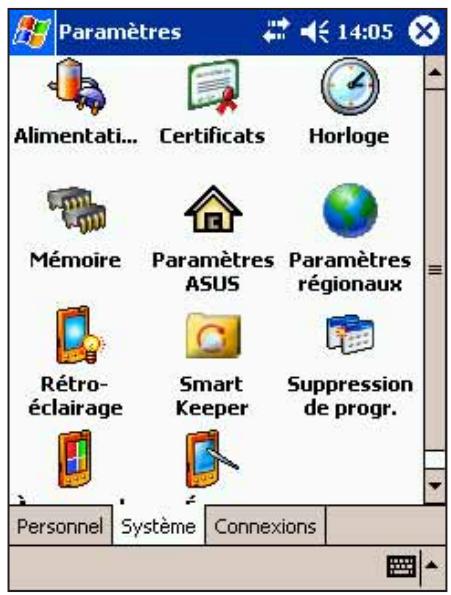
Pour visualiser les options disponibles:
- Tapez sur, puis sur Paramètres pour afficher l'écran de paramétrage.
- Tapez sur l'onglet Personnel ou Système au bas de l'écran.
Vous pouvez régler les paramètres suivants:
Horloge. Modifie l'heure ou met en place des alarmes. - Menu. Personnalise ce qui apparait dans le menu, et active un menu contextual pour le bouton Nouveau. Information du propriétaire. Pour saisir vos coordonnées. - Mot de passe. Sécurise l'accès à votre appareil. - Alimentation. Maximise l'autonomie de la batterie. - Aujourd'hui. Personnalise les informations qui apparaissent sur l'écran Aujourd'hui.
NOTE
Voir la section "Utilitaires ASUS" dans ce chapitre pour des détails sur les programmes fournis par ASUS.
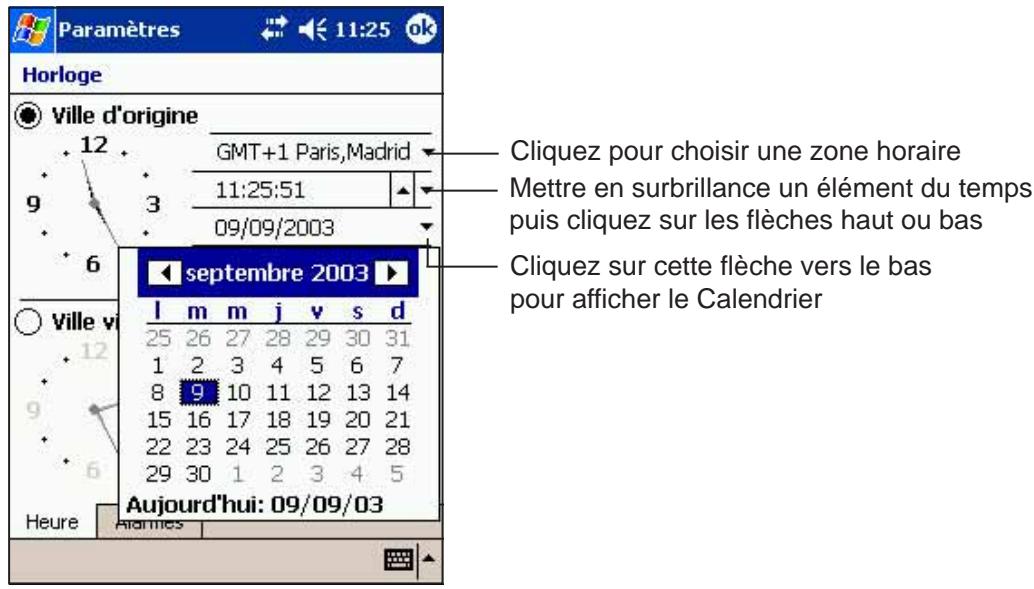
Pour modifier la date et l'heure:
- Cliquez sur Paramètres, puis sur Système.
- Cliquez sur l'icône Horloge.
- Effectuez les changements désirés.
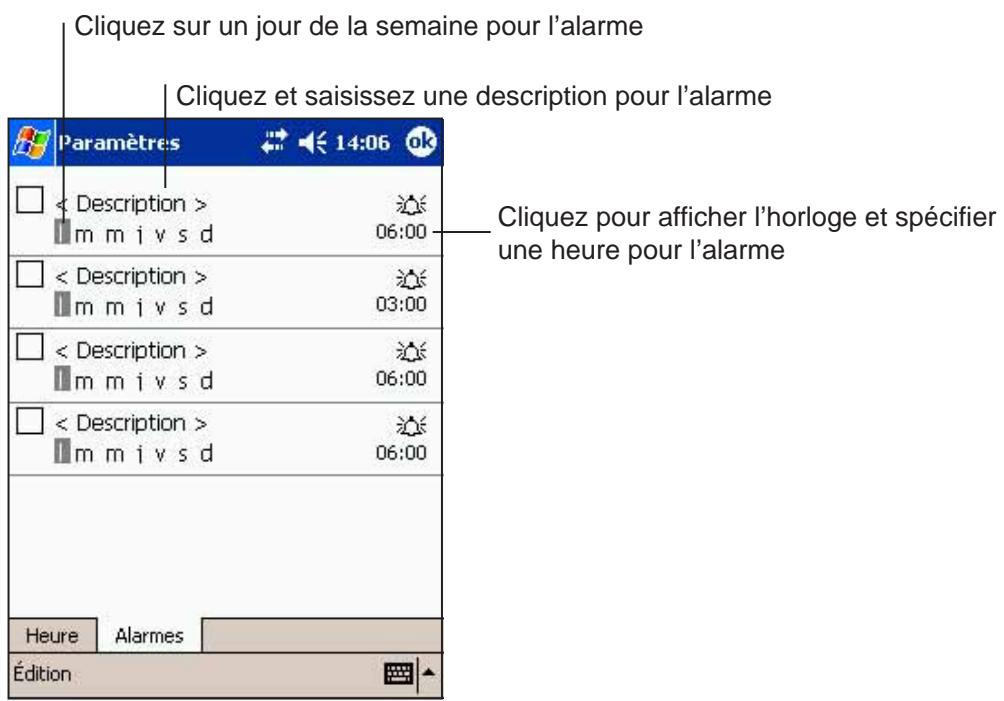
Pour modifier les paramètres de l'alarme:
- Cliquez sur Paramètres, puis sur Système.
- Cliquez sur l'icône Horloge, puis sur l'onglet Alarmes.
- Effectuez les changements désirés.
Sélectionner des sons et des rappels
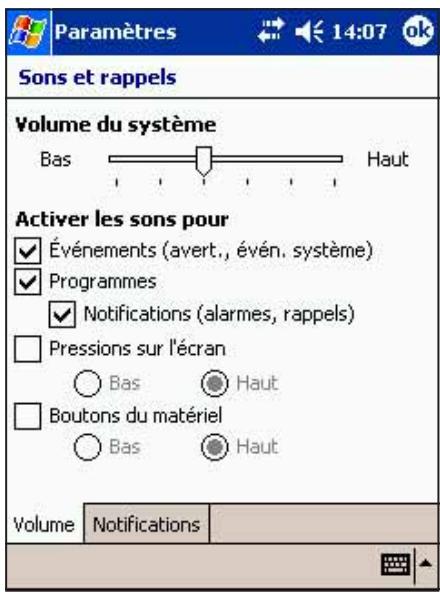
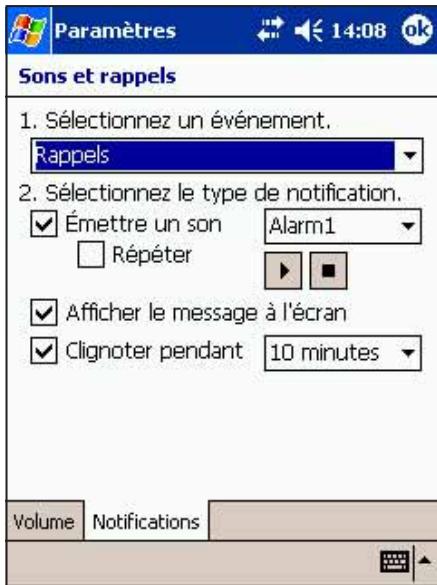
Votre appareil peut vous rappeler des tâches que vous avez à faire de plusieurs manières. Par exemple, si vous devez entrer un rendez-vous dans Calendrier, une tâche à accomplir à une date précise, ou si vous avez rentré une heure d'alarme dans Horloge, vous serez averti d'une des manières suivantes.
- Un message apparait à l'écran
- Un son retentit (vous pouvez choisir le type de son)
- Une lumière clignote sur l'appareil
Pour désigner les types de rappels et de sons:
- Cliquez sur l'icône puis sur Paramètres.
- Dans l'écran Paramètres, cliquez sur l'icône Sons et rappels pour afficher l'écran Volume.
- Ajustez les paramètres tel que vous le désirez.
- Cliquez sur l'onglet Notifications et réglez les détails de l'événement de rappel.
Utiliser ASUS launcher
Ce programme vous offre le comportement de classer vos programmes les plus récemment utilisés, puis de les lancer rapidement avec simplement quelques clics.
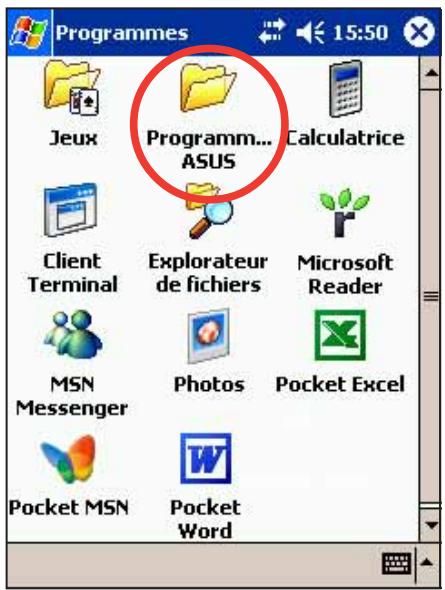
Pour accéder à ASUS launcher:
- Cliquez sur, puis sur Programmes.
- Cliquez sur Programmes ASUS, puis sur ASUS Launcher.
Pour accéder rapidement à ASUS Launcher, pressez le bouton (le plus à gauche) sur votre appareil.
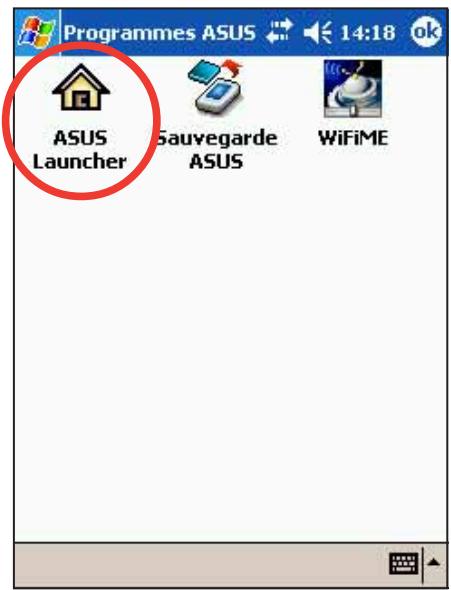
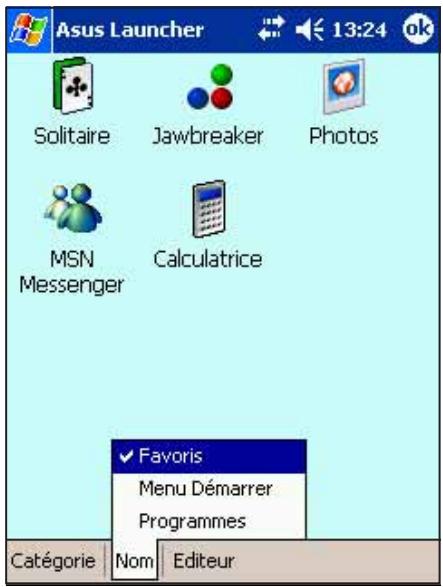
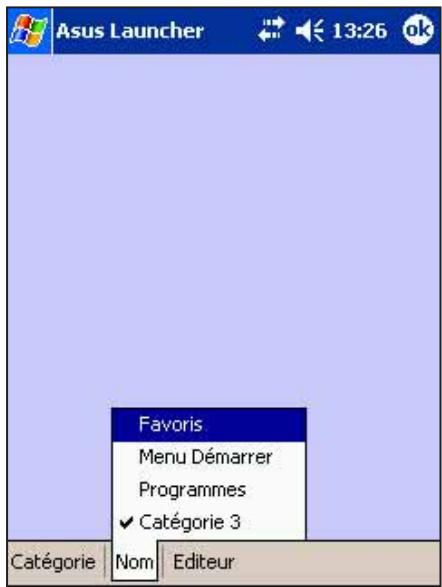
- À partir de la barre de commande, cliquez sur Nom pour afficher le nom des catégories existantes.
Les catégories par défaut sont Favoris, Menu Démarrer, et Programmes.
- Cliquez sur une catégorie pour afficher les programmes qu'elle contient.
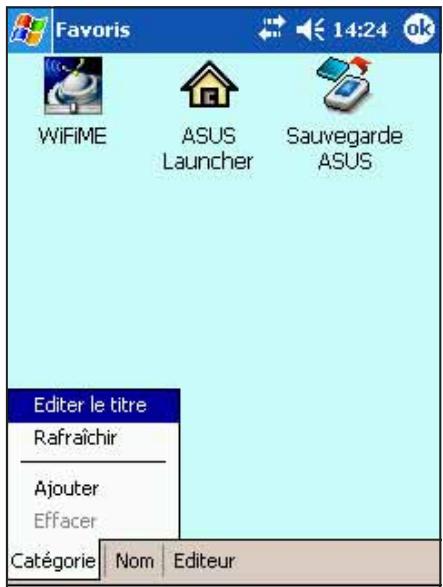
Par défaut, la catégorie Favoris contient les icônes des programmes ASUS Launcher et Sauvegarde ASUS.
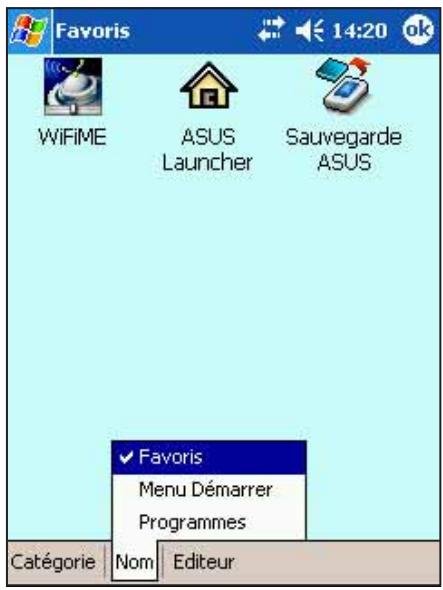
Vous ne pouvez pas supprimer les catégories par défaut. Cependant, vous pouvez changer les titres par défaut, et ajouter ou supprimer des programmes contenus dans ces catégories.
- Cliquez sur Menu démarche ou Programmes pour les programmes par défaut.
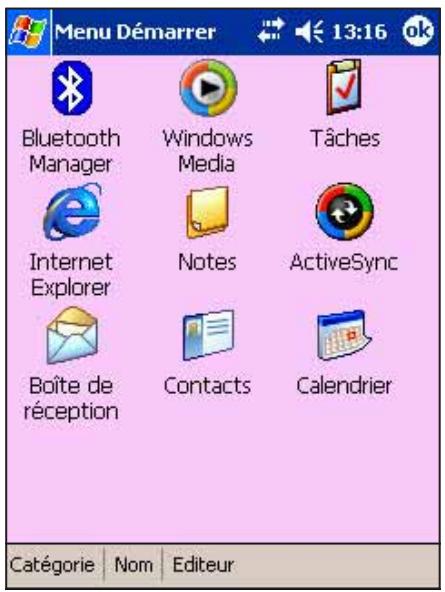
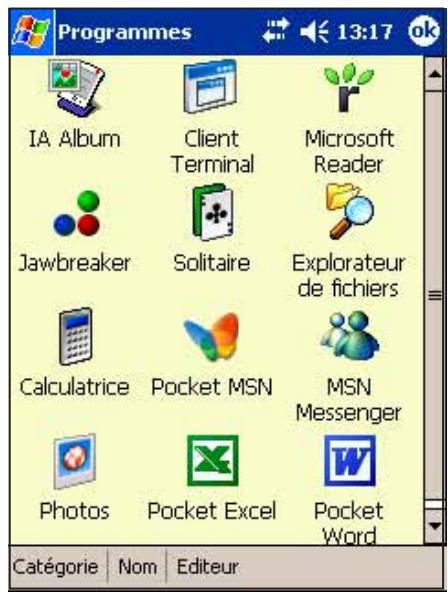
Quelle que soit la catégorie, elle sera lancée la prochaine fois que vous cliquerez sur l'icône Asus Launcher.
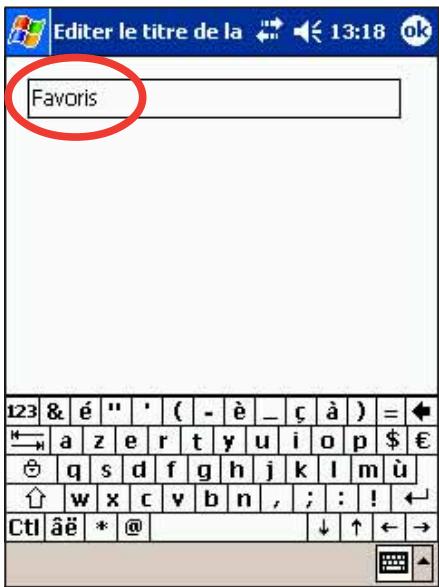
Pour modifier le nom d'une catégorie par défaut:
- Cliquez sur Nom, puis choisissez la catégorie que vous pouvez renommer. Par exemple, Programmes.
- Cliquez sur Catégorie, puis sur Editor le titre.
- Sur l'écran Editor, modifiez le titre de la catégorie en cours.
- Cliquez sur OK.
Pour personnaliser une catégorie existante:
- Cliquez sur Éditeur, puis sur Copier vers.
- Cliquez sur Nom, puis sur Programmes (ou Menu démarrer).
- Dans l'écran Programmes, cliquez sur l'icône du programme que vous pouvez copier. Par exemple, Jawbreaker. Un écran pop-up apparait.
- Choisissez une destination cible pour l'icone du programme. Par exemple, Favoris.
- Répétez les étapes 3 et 4 pour copier d'autres programmes que vous pouvez lancer souvent.
- Ensuite, cliquez sur Copier vers puis Lancer pour revenir au mode de lancement.
- Cliquez sur Nom puis sur Favoris pour afficher vos programmes de lancement rapide personnalisés.
- Cliquez sur OK pour désigner Favoris comme votre catégorie de lancement rapide. Lorsque vous accéderez à nouveau à AsusLaunch, la catégorie Favoris apparaîtra.

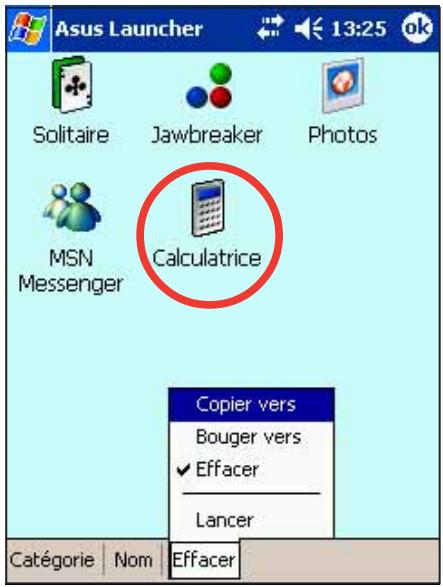
Pour enlever des programmes d'une catégorie:
- Cliquez sur Éditeur, puis sur Effacer.
- Cliquez sur Nom, puis sur l'une des catégories existantes.
- Cliquez sur l'icône du programme que vous désirez enlever. Par exemple, l'icône Calculatrice dans l'écran Favoris. L'icône disparaît de l'écran dès que vous cliquez dessus.
- Une fois effectué, cliquez sur Effacer puis sur Lancer pour retourner au mode de lancement.
- Cliquez sur OK pour sauver vos changements.
Pour ajouter une nouvelle catégorie:
- Cliquez sur Catégorie, puis sur Ajouter. Une nouvelle catégorie est automatiquement ajoutée.
- Cliquez sur Nom pour voir la liste des catégories mise à jour.
- Si vous désirez renommer la nouvelle catégorie, voir les instructions page 2-17.
Ajouter ou supprimer des programmes
Les programmes installés en usine sont stockés dans la ROM (Read-Only Memory) de votre appareil. Vous ne pouvez pas supprimer ces programmes, et il est impossible de perdre accidentellement le contenu de la ROM. Les programmes de la ROM peuvent être mis à jour en utilisant les programmes d'installation avec une extension *.xip. Tous les autres programmes et fichiers de données ajoutés dans votre appareil sont stockés dans la RAM (Random Access Memory).
Vous pouvez installer autant de programmes que vous le désirez tant que la mémoire de votre appareil est suffisante. Vous pouvez partager des logiciels conçus pour votre appareil sur le site web Pocket PC (http://www.microsoft.com/mobile/pocketpc).
Pour ajouter des programmes avec activesync:
Vous devez installer Microsoft ActiveSync sur votre ordinateur de bureau avant de pouvoir synchroniser et/ou ajouter des programmes sur votre appareil. Voir “Chapitre 3: Microsoft ActiveSync” pour les instructions d'installation.
- Déterminez le type et le processeur de votre appareil pour savoir chaque version de logiciel à installer. Tapez sur, puis sur Paramètres. Dans l'onglet Système, tapez sur À propos. Dans l'onglet Version, notez les informations sur le processeur.
- Téléchargez le programme sur votre ordinateur de bureau (ou insérez le CD qui contient le programme dans votre ordinateur de bureau). Vous pouvez voir un fichier unique .zip, .exe, ou *.zip, un fichier Setup.exe, ou plusieurs versions de fichiers destinés à différents types d'appareils et de processeurs. Assurez-vous de bien désirir le programmeçon pour votre Pocket PC et le type de processeur de votre apparéil.
- Lisez toutes les instructions d'installation, les fichiers Lisez moi, ou la documentation livrée avec le programme. De nombreux programmes fournissent des instructions d'installation spécifiques.
- Connectez votre appareil à votre ordinateur de bureau.
- Double-cliquez sur le fichier *.exe.
- se de bureau, l'installateur le transfère automatiquement sur la Pocket PC.
- Si le fichier n'est pas un installer, vous verrez un message d'erreur indiquant que le programme est valide mais qu'il est conçu pour un autre type d'ordinateur. Vous devez regarder ce fichier dans tout eil. Pour plus d'information sur la copie de fichiers au moyen d'ActiveSync, voir l'Aide d'ActiveSync.
- Lorsque l'installation est terminée, tapez sur, sur Programmes, puis sur l'icône du programme pour le lancer.
Ajouter un programme directement à partir d'internet:
Vous devez connecter à Internet via une carte modem ou une carte réseau (optionnelles) pour pouvoir ajouter des programmes à partir d'Internet.
- Déterminez le type et le processeur de votre appareil pour savoir quelle version de logiciel installer. Tapez sur, puis sur Paramètres. Dans l'onglet Système, tapez sur A propos. Dans l'onglet Version, notez les informations sur le processeur.
- Téléchargez le programme sur votre appareil directement à partir d'Internet en utilisant l'Explorateur Internet du Pocket PC. Vous pouvez voir un fichier unique. zip,. exe, ou *. zip, un fichier Setup. exe, ou plusieurs versions de fichiers destinés à différents types d'appareils et de processeurs. Assurez-vous de bien choisir le programme conçu pour votre Pocket PC et le type de processeur de votre appareil.
- Lisez toutes les instructions d'installation, les fichiers Lisez-moi, ou la documentation du programme. De nombreux programmes fournissent des instructions d'installation spéciales.
- Cliquez sur le fichier, tel qu'un fichier. xip ou. exe. L'assistant d'installation se lance. Suivez les instructions à l'écran.
Ajouter un programme au menu démarrer:
- Cliquez sur, Paramè mettre le programme dans le dossier Menu Démarrer, ou utiliser ActiveSync sur votre ordinateur de bureau pour créer un raccourci du programme et placer ce raccourci dans le dossier Menu Démarrer.
- Si vous utilisez l'Explorateur de fichiers de l'appareil :
a. Cliquez sur Programmes, Explorateur de fichiers, puis localisez le programme (cliquez sur la liste des dossiers, intitulée Mes Documents par défaut, puis cliquez sur Mon Pocket PC pour voir la liste de tous les dossiers prêsent). b. Cliquez et maintenez le programme, puis cliquez sur Couper dans le menu contextuel. Ouvrez le dossier Menu Démarrer situé dans le dossier Windows, cliquez et maintenez le stylet sur une partie vierge de la fenêtre, puis cliquez sur Coller dans le menu contextuel. c. Le programme apparait maintenant dans le menu Pour plus d'informations sur l'utilisation de l'Explorateur de fichiers, voir la partie "Recherche et organiser les informations" plus tout dans ce chapitre.
- Si vous utilisez ActiveSync sur votre ordinateur de bureau:
a. Utilisez l'Explorateur dans ActiveSync pour explorer les fichiers de votre appareil et localiser le programme. Cliquez du bouton droit sur le programme, puis cliquez sur Créer un raccourci. b. Placez le raccourci dans le dossier Menu Démarrer du dossier Windows. Le raccourci apparaitMAINANT dans le menu. Pour plus d'informations, voir l'Aide d'ActiveSync.
Supprimer un programme du menu démarrer:
- Cliquez sur, puis sur Paramètres. Dans l'onglet Système, cliquez sur Suppression de programmes.
- Si le programme n'apparait pas dans la liste des programmes installés, utilisez l'Explorateur de fichiers de votre appareil pour le localiser. Ensuite, cliquez et maintenez le programme, puis cliquez sur Supprimer dans le menu contextuel.
Utilitaires ASUS
En plus du programme Microsoft qui vous permet de sauvegarder vos données, votre appareil contient aussi des utilitaires développés par ASUS. Les utilitaires ASUS vous permettent de sauvegarder ou de restaurer des données, et d'ajuster des paramètres pour personnaliser votre appareil et maximiser ses fonctionnalités.
Sauvegarde ASUS
L'utilitaire Sauvegarde ASUS vous permet de sauvegarder vos fichiers système et/ou les données contenues dans la mémoire centrale du système. À la différence de la fonction de sauvegarde automatique ASUS SmartKeeper qui sauvegarde l'état du système dans son entier (système et données) dans un fichier de backup, cet utilitaire vous permet de créer manuellement des fichiers de backup séparés pour vos fichiers système et données. Vous pouvez même classer les fichiers de données et les placer dans différents dossiers.
Pour accéder à l'utilitaire de sauvegarde ASUS:
- Cliquez sur, puis sur Programmes.

- Cliquez sur Programmes, puis ASUS backup
Un message apparait vous demandant de fermer les autres programmes avant de lancer l'utilitaire de sauvegarde.
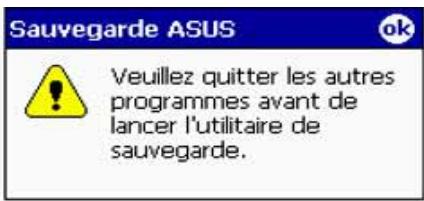
- Cliquez sur OK puis fermez les programmes ouverts.
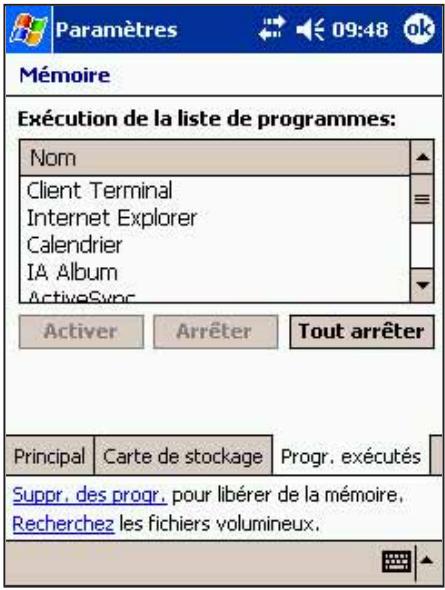
Pour fermer tous les programmes en cours d'exécution:
- Cliquez sur, puis sur Paramètres.
- Cliquez sur l'onglet Système, puis sur l'icône Mémoire.
- Sur l'écran Mémoire, cliquez sur l'onglet Programmes en cours d'exécution.
- Cliquez sur le bouton Tout arrêté, puis tapez sur OK.
Pour sauvegarder toutes les données de votre appareil:
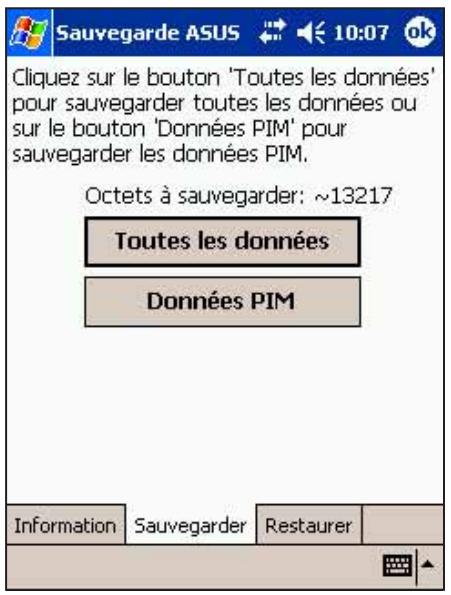
- Retournez à la fenêtre des programmes ASUS et cliquez sur l'icône Sauvegarde ASUS.
- Cliquez sur l'onglet Sauvegarde dans l'écran Sauvegarde ASUS.
- Cliquez sur le bouton Toutes les données pour sauvegarder toutes les données de votre Pocket PC.
Vous devez insérer une carte mémoire CF dans le connecteur CF si vous désirez sauver votre fichier de sauvegarde dans un périphérique de stockage amovible. Sinon, vous pouvez sauver le fichier de sauvegarde dans la mémoire Flash Disk.
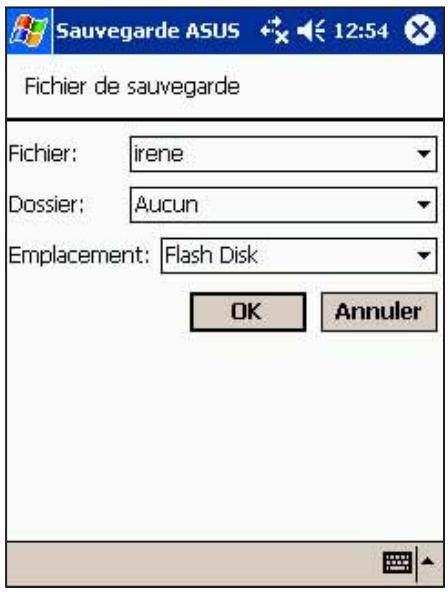
- Sur l'écran Sauvegarde de fichier:
- spécifiez un nom de fichier pour la sauvegarde
- spécifiez le dossier dans lequel stocker le fichier sauvegarde (optionnel)
- Sélectionnez le périphérique de stockage (Flash Disk ou Carte CF) dans lequel vous désirez sauver le fichier de sauvegarde.
- Cliquez sur OK pour démarrer la sauvegarde.
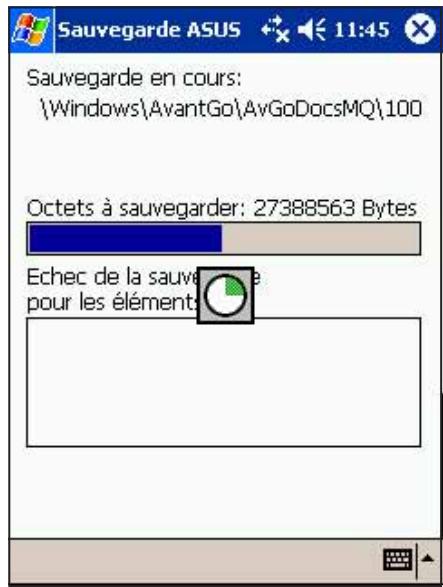
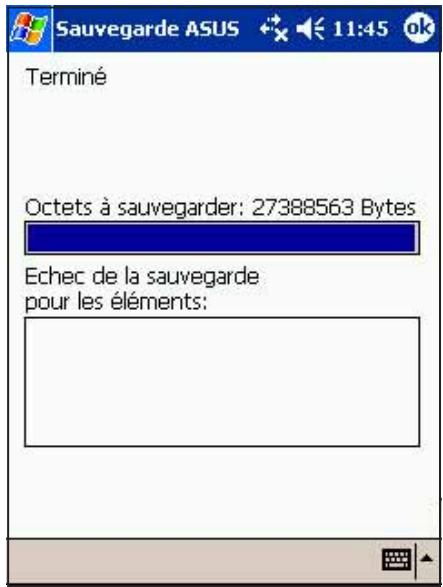
- L'écran montre l'état de la procédure de sauvegarde. À la fin, un message apparait pour vous indiquer que la sauvegarde est terminée, et montre la taille totale des fichiers sauvegardés.
Dans le cas où le programme ne parvient pas à sauvegarder un élément, celui-ci est montré à l'écran.
- Cliquez sur OK.
Sauvegarder uniquement les données PIM de votre pocket PC:
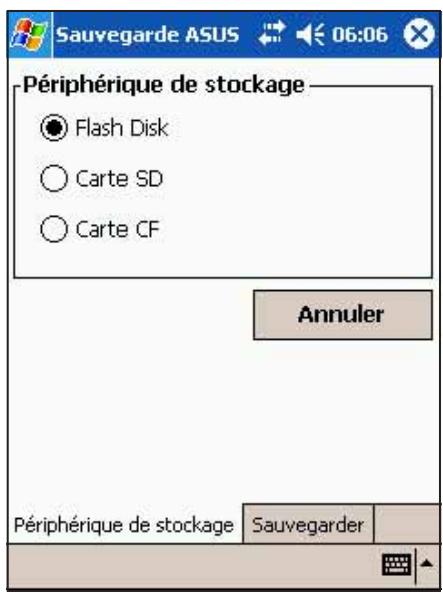
- Sur l'écran Sauvegarde ASUS, cliquez sur le bouton Données PIM afin de ne sauvegarder que les données PIM (Personal Information Management) de votre appareil.
- Sélectionnez le périphérique de stockage (Flash Disk ou Carte CF) dans lequel vous désirez sauver le fichier de sauvegarde. Cliquez sur Cancel pour revenir à l'écran précédent.
- Cliquez sur l'onglet Sauvegarder.
- Entrez un nom pour votre fichier de sauvegarde et le dossier où vous pouvez le mettre. Vous pouvez ne pas spécifier de dossier.
- Cochez les cases situées en face des éléments que vous pouvez sauvegarder, ou cliquez sur Tout sélectionner pour sélectionner tous les éléments listés.
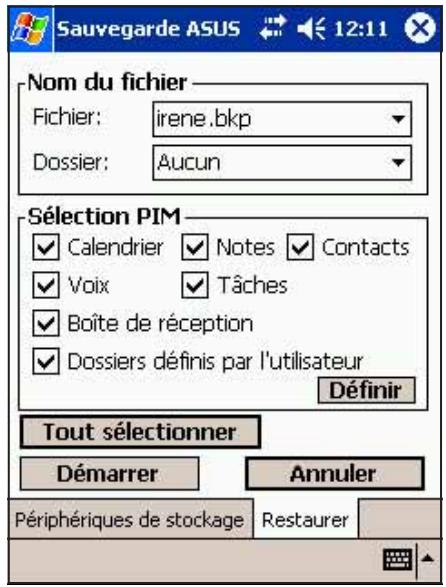
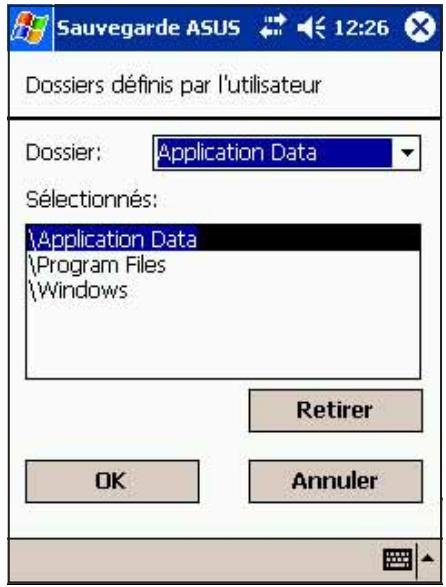
Si vous avez coché la case Dossiers définis par l'utilisateur, cliquez sur Définir pour spécifier le dossier où vous désirez placer le fichier sauvegardé, puis cliquez sur OK.
- Cliquez sur Démarrer pour démarrer la procédure de sauvegarde.
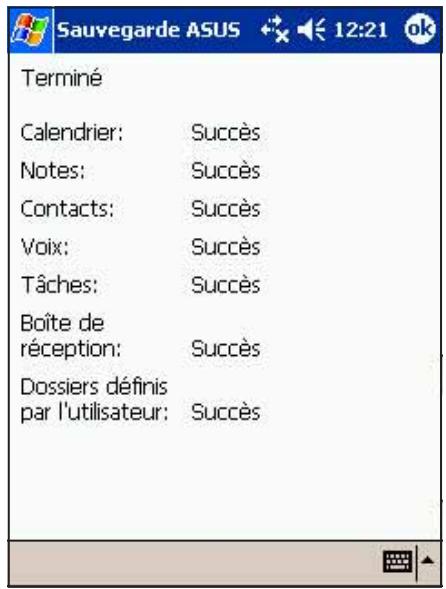
- Lorsque la sauvegarde est terminée, l'écran affiche le message "Terminé" et une liste de tous les éléments sauvégardés.
- Cliquez sur OK.
Pour restaurer toutes les données:
- Cliquez sur, puis sur Programmes.
Si vous avez enregistré votre fichier de sauvegarde dans une carte mémoire CF, vous nevez insérer cette carte CF dans le connecteur CF pour pouvoir restaurer les données. Sinon, vous recevrez le message “Périphérique de stockage non trouvez!”
- Sur l'écran des programmes ASUS, cliquez sur l'icône Sauvegarde ASUS.
Lorsque vous y êtes invité, fermez tous les programmes ouverts. Voir les instructions page 2-29.
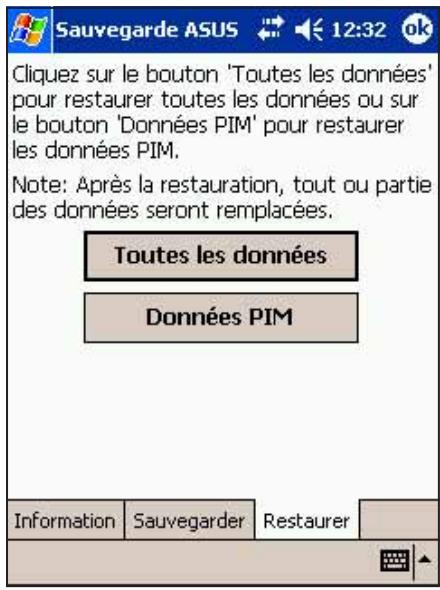
- Cliquez sur l'onglet Restaurer sur l'écran Sauvegarde ASUS.
- Cliquez sur Toutes les données.
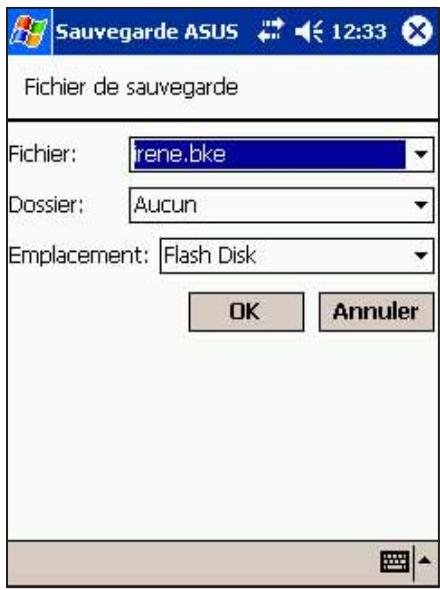
- Sur l'écran Sauvegarde de fichier:
- sélectionnez le nom de fichier de sauvegarde (cliquez sur la flèche pour faire défiler la liste des autres fichiers sauvégardés, s'il y en a)
- sélectionnez le dossier qui contient votre fichier sauvegardé (optionnel)
- Sélectionnez le périphérique de stockage (Flash Disk ou Carte CF) dans lequel vous avez sauvé le fichier de sauvegarde
- Cliquez sur OK pour débuter le processus de restauration.
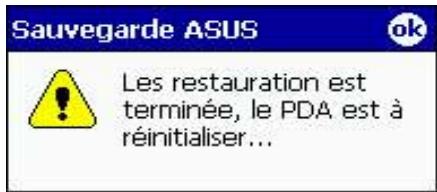
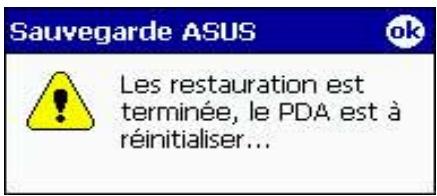
- Lorsque la restauration est terminée, un message vous invitant à redémarrer l'appareil apparait.
- Cliquez sur OK pour redémarrer.
Pour restaurer les données PIM:
- Sur l'écran Sauvegarde ASUS, cliquez sur Données PIM.
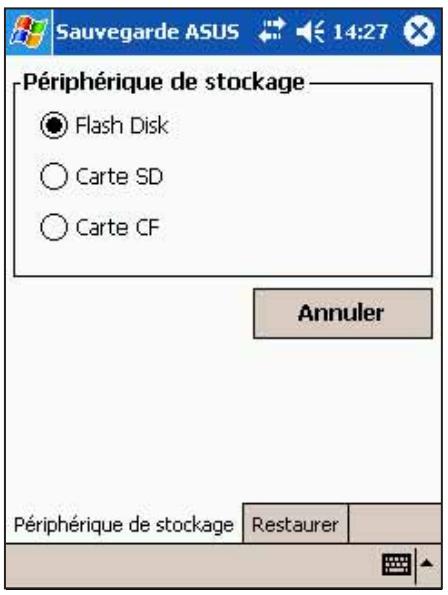
- Lorsque vous y êtes invité, sélectionnez le périphérique de stockage (Flash Disk ou Carte CF) dans lequel vous avez sauvé le fichier de sauvegarde.
Cliquez sur Annuler pour revenir à l'écran précédent.
- Cliquez sur l'onglet Restaurer.
- Choisissez le nom de fichier à restaurer (cliquez sur la flèche pour voir les autres fichiers listés, s'il y en a).
- Cochez les cases situées en face des éléments que vous pouvez sauvegarder, ou cliquez sur Tout sélectionner pour sélectionner tous les éléments listés.
Si vous avez coché la case Dossiers définis par l'utilisateur, cliquez sur Définir pour spécifier le dossier dans lequel vous voulez restaurer, puis cliquez sur OK.
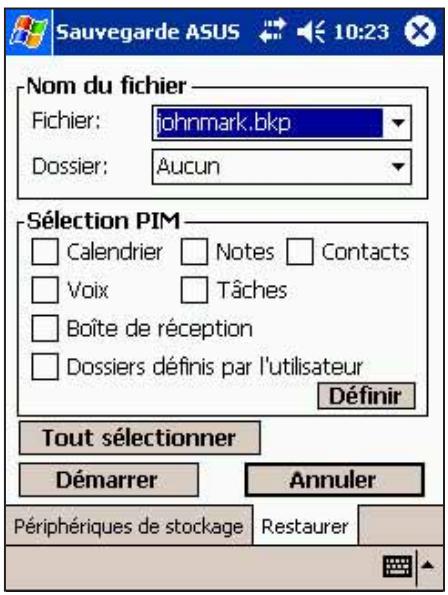
- Cliquez sur Démarrer pour démarrer la restauration.
- Lorsque la restauration est terminée, un message vous invitant à redémarrer l'appareil apparait.
- Cliquez sur OK pour redémarrer.
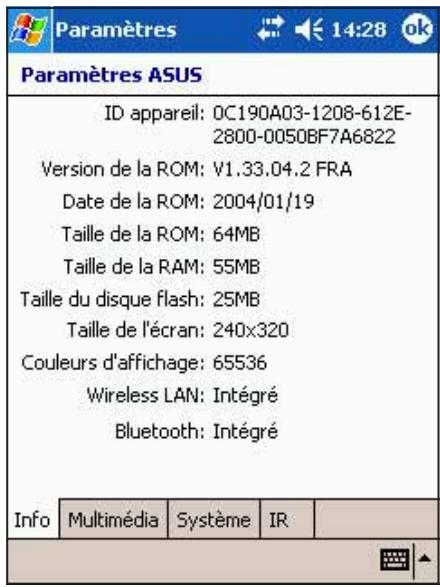
Pour accéder aux paramètres ASUS:
- Cliquez sur, puis sur Paramètres.
- Cliquez sur l'onglet Système en bas de l'écran Paramètres.
- Cliquez sur l'icône Paramètres ASUS pour afficher l'écran d'information système. Cet écran s'affiche lorsque vous cliquez sur l'onglet Info.
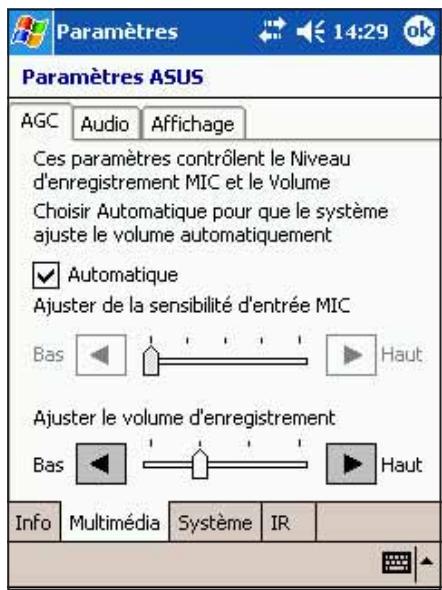
Modifier le mode de fonctionnement:
Sélectionnez l'onglet Multimedia puis AGC pour modifier la sensibilité du microphone. La fonction AGC vous permet de modifier le niveau de bruit environnemental et celui des enregistrements.
- Sensibilité MIC contrôle l'entrée sonore. Déplacer le curseur vers le "+" permet un enregistrement plus fort, mais le bruit environnant risque d'être élevé aussi.
- Cochez la case Automatique pour ajuster le niveau d'enregistrement automatiquement. Pour ajuster le volume d'enregistrement manuellement, déplacez le curseur vers “-” ou “+”.
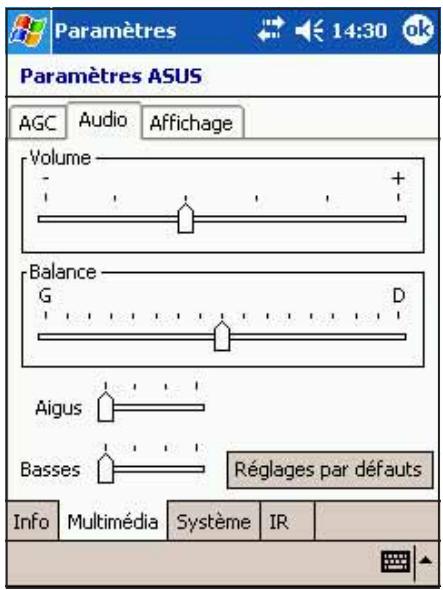
Pour modifier les paramètres audio :
Cliquez sur l'onglet Audio pour ajuster le volume, la balance, les aigus, et les basses.
Faites glisser le curseur sur la gauche ou la droite jusqu'à l'obtention du son désiré.
Cliquez sur le bouton Réglages par défaut pour revenir aux paramètres audio par défaut.
Pour modifier les paramètres d'affichage:
- Cliquez sur l'onglet Affichage.
- Réglez le niveau de luminosité lorsque l'appareil est utilisé sur batterie en déplaçant le curseur vers la gauche ou vers la droite jusqu'à ce que vous obtenez une luminosité satisfaisante.
- Suivez l'étape 2 pour régler le niveau de luminosité lorsque vous utilisez l'alimentation externe.
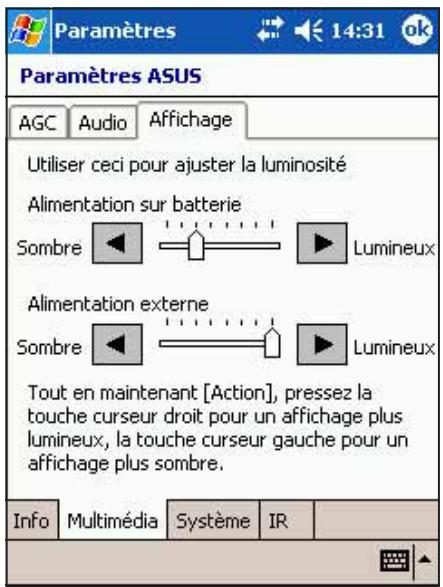
NOTE Utiliser un niveau de luminosité plus faible lorsque l'appareil est sur batterie réduit considérablement la consommation d'énergie.
Sélectionner les périphériques autorun:
Cliquez sur l'onglet Autorun pour sélectionner les périphériques source pour exécuter le programme autorun.
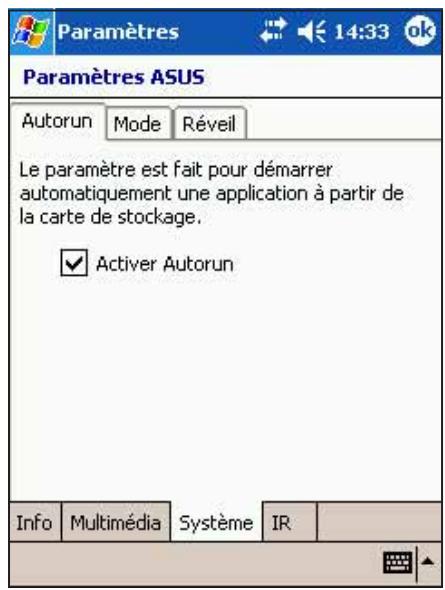
Pour modifier le mode d'opération:
Cliquez sur l'onglet Mode pour afficher le mode de fonctionnement du CPU.
Le Mode Turbo permet des performances du CPU. Dans ce mode, la fréquence du CPU monte jusqu'à 400MHz. Choisissez ce mode lorsque vous jouez ou lorsque vous lisez de la vidéo. Sachez toutefois que le mode Turbo peut réduire l'autonomie de la batterie.
Le Mode Standard permet une fréquence CPU allant jusqu'à 300MHz. Choisissez ce mode lorsque vous écoutez des fichiers audio MP3 ou pour les applications qui ne nécessitant pas un frais
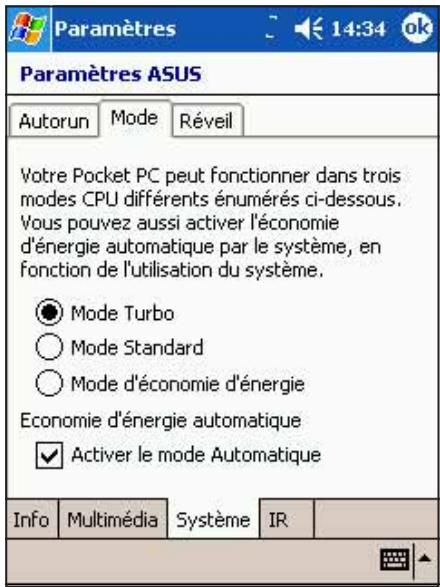
Le Mode Economie d'énergie fixe la fréquence du CPU à 200MHz. Choisissez ce mode lorsque vous utilisez des applications basées sur du texte (Word, Excel par exemple). Ce mode offre des performances CPU plus basses mais accroît l'autonomie de la batterie.
Pour passer en mode d'économie d'énergie automatique, cochez la case Mode automatique. Ce mode permet des vitesses de CPU de 200MHz, 300MHz, ou 400MHz en fonction du programme que vous avez lancé.
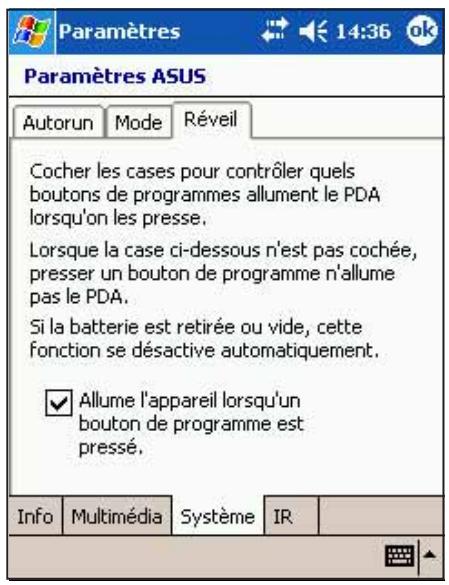
Modifier le paramètre source du réveil:
Sélectionnez l'onglet Réveil pour activer ou désactiver la fonction de réveil. Cochez la case Allume l'appareil lorsqu'un bouton de programme est pressé pour activer cette fonction.
Presser n'importe lequel des boutons de fonctions sur l'avant de l'appareil réveillera l'appareil.
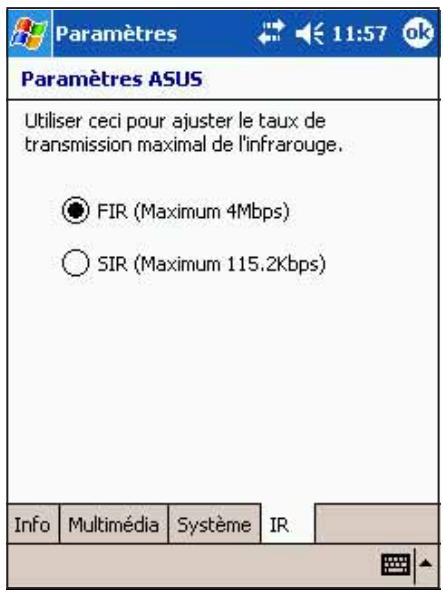
Choisir le taux de transmission pour l'infrarouge (IR)
Sélectionnez l'onglet IR pour afficher la sélection. Cliquez FIR pour un taux de transfert maximum de 4Mbps, ou SIR pour 115.2Kbps.
Programmes fournis
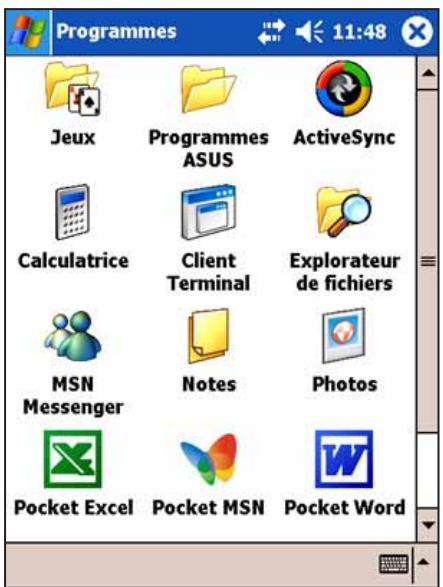
Votre appareil inclut les programmes Windows les plus populaires ainsi que d'autres programmes.
Pour accéder aux programmes fournis:
- Cliquez sur, puis sur Programmes.
- Cliquez sur l'une des icônes pour lancer une application spécifique.
Programmes ASUS
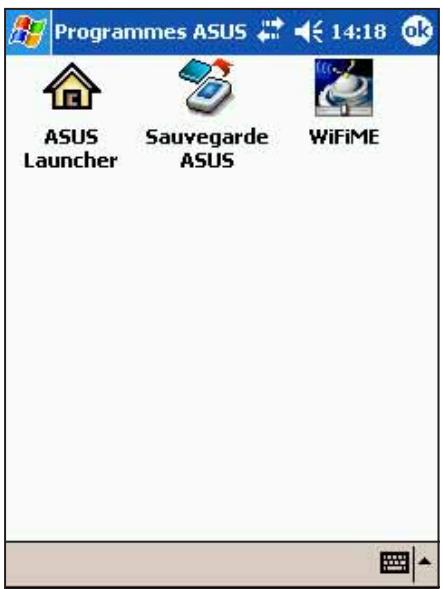
Cliquez sur l'icone Programmes ASUS. Affiche les icones des utilisaires Sauvegarde ASUS, ASUS Launcher, et WiFiIME.
Cliquez sur l'icone Sauvegarde ASUS si vous désirez utiliser l'utilitaire. Voir le chapitre "Sauvegarde ASUS" à la page 2-23 pour les détails.
Cliquez sur l'icone ASUS Launcher pour afficher rapidement vos programmes les plus récemment utilisés.
Cliquez sur WiFiME pour lancer le programme WiFiME. Reportez-vous à la section WiFiME du "chapitre 9 Wireless LAN."
Jeux
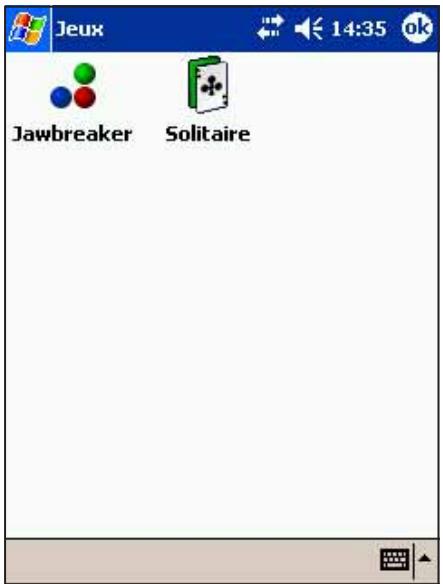
Cliquez sur l'icône Jeux pour afficher les jeux disponibles.
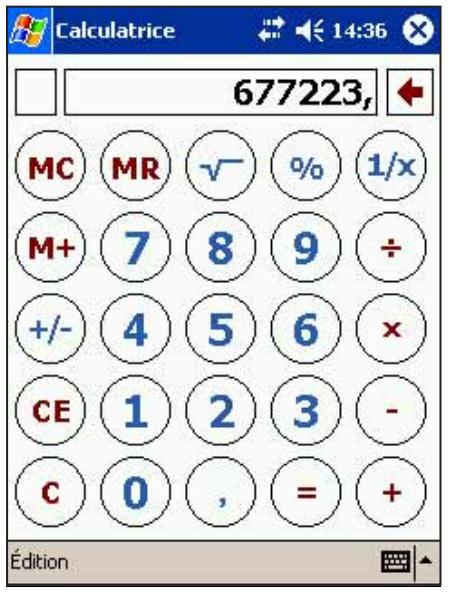
Calculatrice
Cliquez sur l'icône Calculatrice pour utiliser la calculatrice.
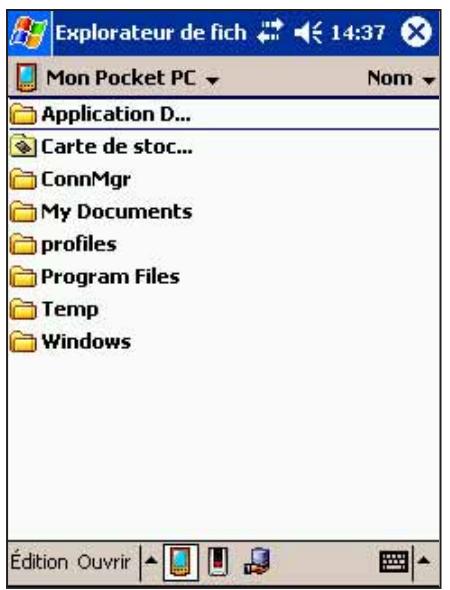
Explorateur de fichiers
Cliquez sur l'icône Explorateur de fichiers pour accéder à vos fichiers. Voir page 2-12.
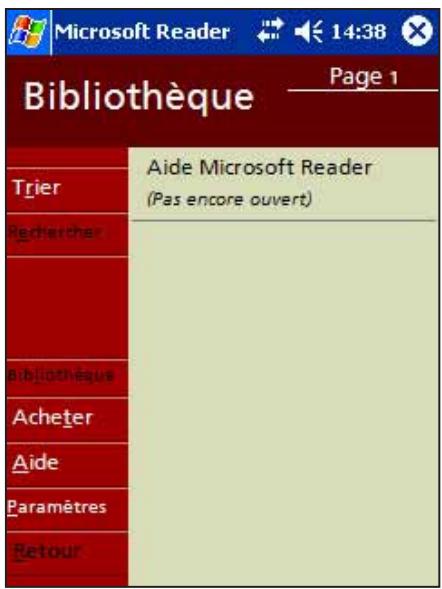
Cliquez sur l'icône Microsoft Reader pour télécharger et lire des livres en ligne. Voir chapitre 5.
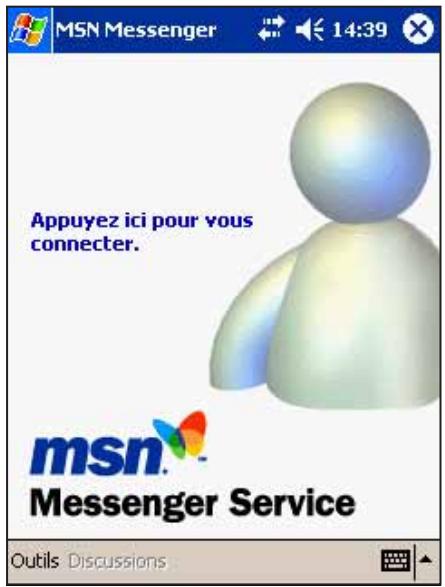
Cliquez sur l'icône MSN Messenger pour utiliser ce service. Voir chapitre 5.
Pocket MSN
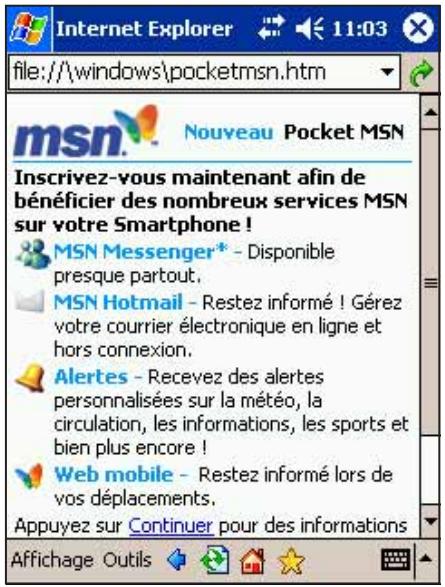
Cliquez sur l'icône Pocket MSN pour vous connecter à Internet via le navigateur Internet Pocket. Voir chapitre 6.
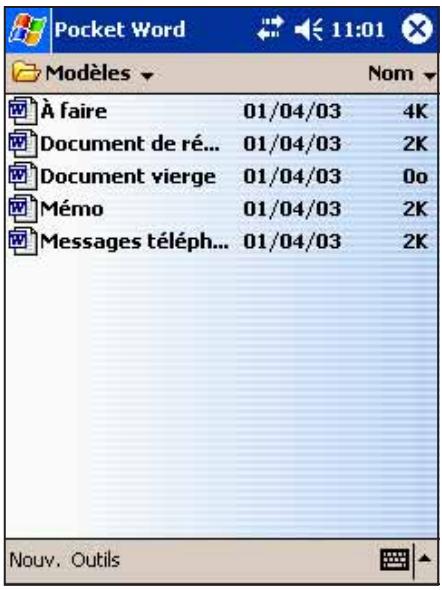
Cliquez sur l'icône Pocket Word pour créer des documents Pocket Word. Voir chapitre 5.
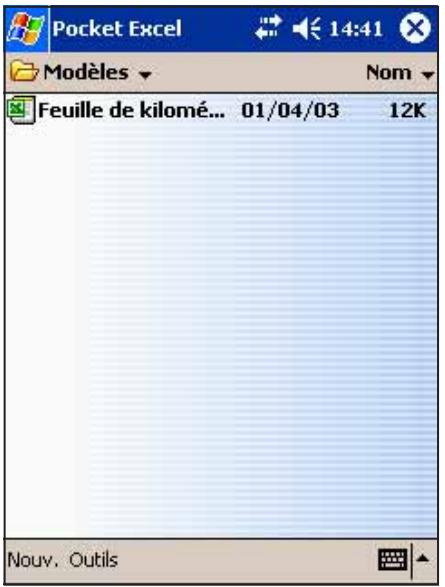
Pocket excel
Cliquez sur l'icône Pocket Excel pour créer des feuilles de calcul. Voir chapitre 5.
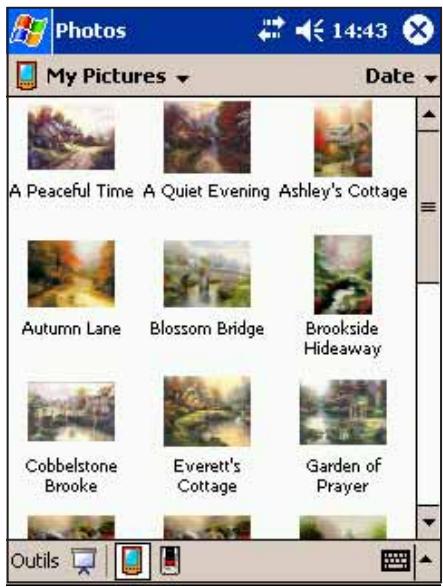
Photos
Cliquez sur l'icône Photos pour voir des images. jpg stockées sur votre appareil ou sur une carte de stockage. Consultez l'aide en ligne sur votre appareil pour obtenir les détails concernant l'utilisation de cette fonction.
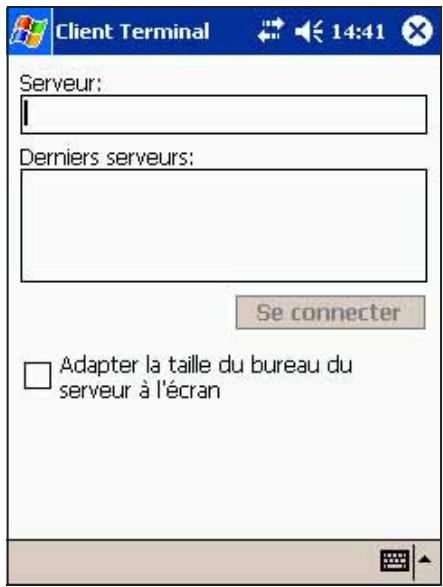
Client Terminal
Cliquez sur l'icône Client Terminal pour vous connecter à un serveur terminal. Consultez l'aide en ligne sur votre appareil pour plus d'informations.
Chapitre 3
♠ Introduction 3-2
Qu'est-ce qu'ActiveSync? 3-2
Installer ActiveSync 3-3
Installer ActiveSync® sur votre ordinateur 3-3
• Synchroniser avec Pocket PC 3-5
Connectez votre appareil à l'ordinateur 3-5
Paramétrer un partenariat 3-6
Vérifier les informations synchronisées 3-8
Lancer manuellement la synchronisation 3-9
Options de synchronisation 3-10
Microsoft® ActiveSync® est l'un des programmes essentiels livrés avec MyPal. Avec ActiveSync, vous pouvez synchroniser les informations de votre ordinateur de bureau avec celles de votre Pocket PC. Lors de la synchronisation, les données de votre appareil et celles de votre ordinateur de bureau sont comparées et mises à jour sur les deux ordinateurs.
Par exemple:
- Ayez toujours vos données Pocket Outlook à jour en synchronisant votre appareil avec les données Microsoft Outlook de votre ordinateur de bureau.
- Synchronisez les fichiers Microsoft Word et Microsoft Excel entre votre Pocket PC et votre ordinateur de bureau. Vos fichiers sont automatiquement convertis au bon format.
Par défaut, ActiveSync ne synchronise pas automatiquement tous les types de données. Utilisez les options d'ActiveSync pour activer ou non la synchronisation de certains types d'informations.
- Sauvegarder et restaurer les données de votre Pocket PC
- Copier (au lieu de synchroniser) des fichiers entre votre appareil et votre ordinateur de bureau
- Contrôler le moment de la synchronisation en sélectionnant un mode de synchronisation. Par exemple, vous pouvez synchroniser en continu lorsque le Pocket PC est relié à l'ordinateur ou seulement lorsque vous le décidez.
- Choisir le type et la quantité de données à synchroniser. Par exemple, vous pouvez choisir le nombre de semaines de rendez-vous passés à synchroniser.
Pour de plus amples informations sur activesync:
- Lancez ActiveSync sur votre ordinateur de bureau.
- À partir de la barre de menu ActiveSync, cliquez sur Aide puis sur Aide de Microsoft ActiveSync.
Installer activesync®
ActiveSync est déjà installé sur votre Pocket PC. Pour synchroniser votre appareil avec votre ordinateur de bureau, vous devez aussi installer ActiveSync sur votre ordinateur. Installez ActiveSync à partir du CD Compagnon livré avec votre Pocket PC.
Avant de commencer l'installation d'ActiveSync, assurez-vous que Microsoft® Outlook® est installé sur votre ordinateur. Si ce n'est pas le cas, installez Microsoft® Outlook® 2002 à partir du CD d'accompagnement. Même si vous avez Outlook 98 ou Outlook 2000, vous êtes encouragé à procéder à une mise à jour vers Outlook 2002.
Pour installer activesync sur votre ordinateur:
- Allumez votre ordinateur et son moniteur.
Ne connectez pas votre Pocket PC à votre ordinateur tant que l'installation d'ActiveSync n'est pas terminée.
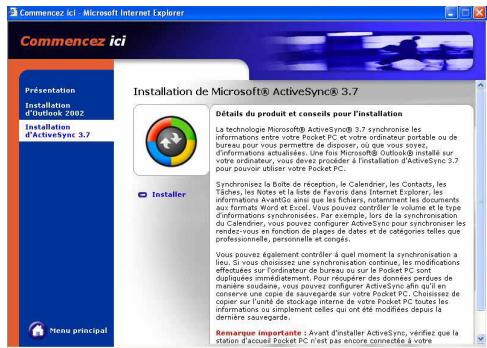
- Insérez le CD Compagnon dans le lecteur de CD-ROM de votre ordinateur. Le CD lance et affiche automatiquement le premier écran, puis le menu principal à partir duquel vous pouvez démarrer l'installation.
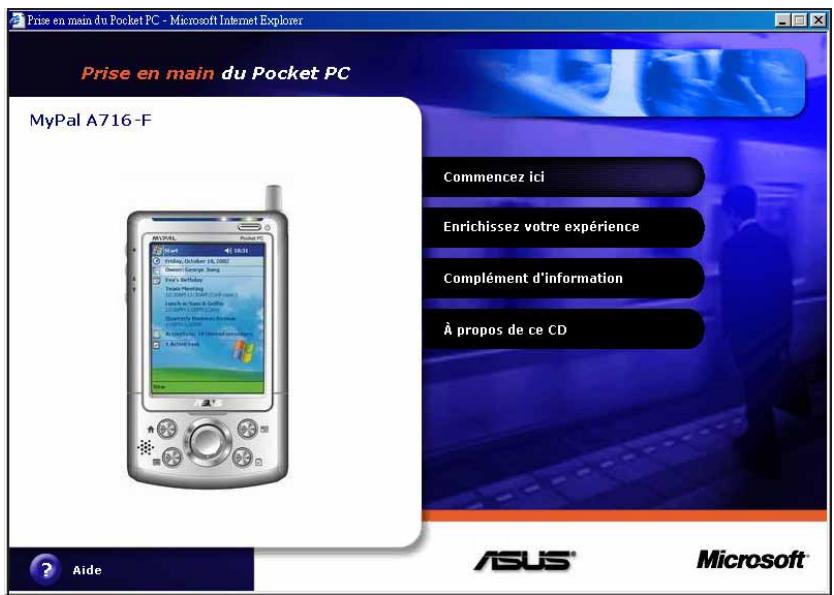
- Cliquez sur Commencez ici dans le menu principal.
- Lisez la Présentation avant d'instruire
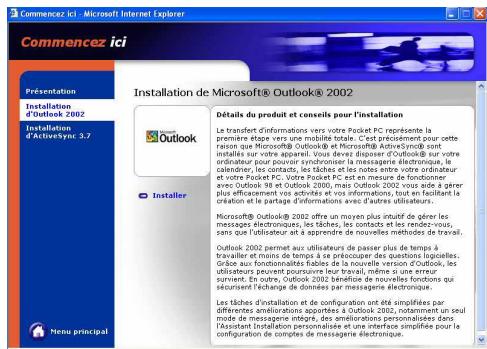
- Si Outlook n'est pas installé, installez-le maintenant. Cliquez sur Installation d'Outlook 2002 et suivez les instructions à l'écran pour mener à bien l'installation.
- Cliquez sur Téléchargez l'Assistant de connexion et lisez l'overview pour voir si vous avez besoin de l'assistant. Suivez les instructions à l'écran pour installer l'assistant sur votre ordinateur. Revenez au menu principal lorsque c'est fait.
- Cliquez sur Installer ActiveSync 3.7, puis sur Installer.
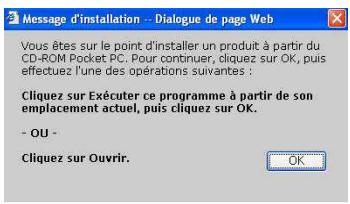
- Lorsque vous y êtes invité, sélectionnez Exécuter ce programme à partir de son emplacement actuel, puis cliquez sur OK.
- Suivez les instructions à l'écran. Cliquez sur Terminer pour mener à bien l'installation.
- Redémarrez Windows lorsque vous y êtes invité, puis passez à la partie suivante pour connecter votre Pocket PC à votre ordinateur et démarrer la synchronisation.
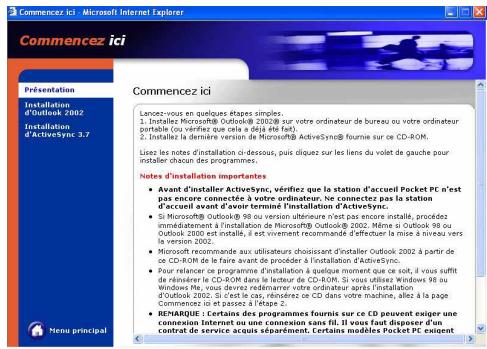
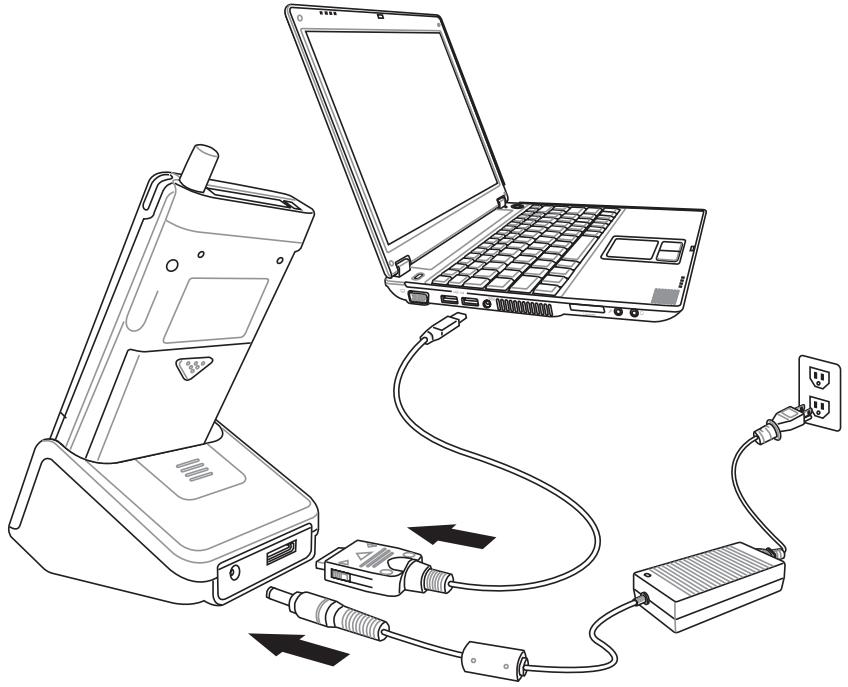
Pour connecter votre appareil à votre ordinateur:
- Placez le Pocket PC sur sa base.
- Connectez le transformateur électrique au connecteur d'alimentation sur la base.
- Connectez le câble de synchro USB à partir de la base vers le port USB de votre ordinateur.
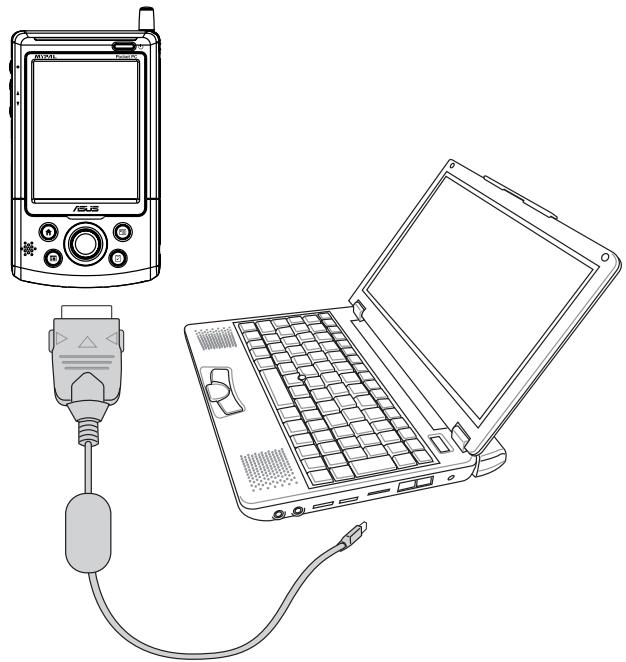
Pour connecter le pocket PC à l'ordinateur sans la base:
- Connectez la prise plate du câble de synchronisation USB au connecteur situé en bas de l'appareil.
- Connectez l'autre extrémité du cable à un port USB de votre ordinateur.
Paramétrer un partenariat
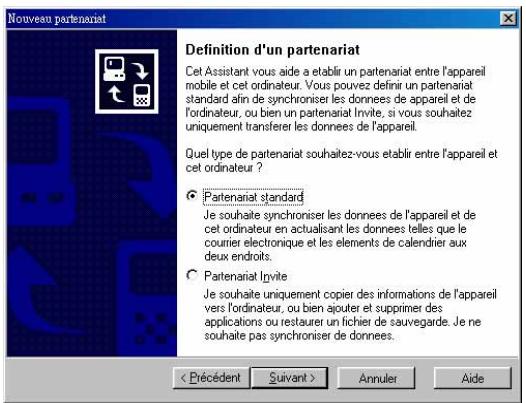
Juste après avoir terminé l'installation, l'assistant Nouveau partenariat se lance automatiquement pour vous aider à établir un partenariat et personnaliser les paramètres de synchronisation. À cette étape, vous pouvez décider exactement quels types d'informations vous pouvez synchroniser avec votre ordinateur. Notre première procédure de synchronisation commence lorsque vous avez fini d'utiliser l'assistant.
Un partenariat est un fichier qui vous permet de synchroniser votre Pocket PC avec votre ordinateur de bureau. Ce fichier est stocké sur votre ordinateur de bureau. Un autre fichier est stocké dans votre Pocket PC. Il permet à votre ordinateur de bureau de le reconnaître.
Pour paramétrer un partenariat:
- Lorsque l'écran Nouveau partenariat apparait, Sélectionnez Partenariat standard comme type de partenariat à établir entre votre appareil et votre ordinateur. Cliquez sur Suivant.
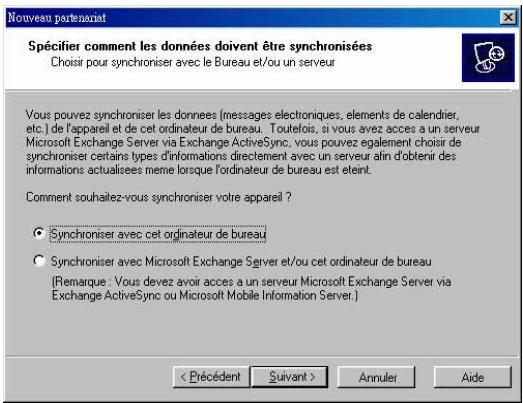
- Sur l'écran suivant, sélectionnez Synchroniser avec l'ordinateur de bureau. Cliquez sur Suivant.
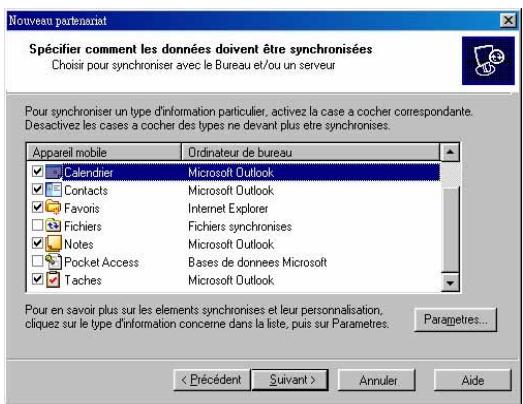
- Sélectionnez le type d'information que vous pouvez synchroniser. Cliquez sur Suivant.
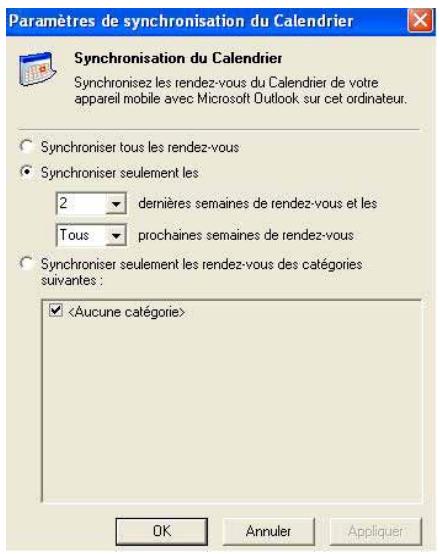
Si vous désirez personnaliser un élément synchronisé, faites-le passer en surbrillance puis cliquez sur Paramètres.
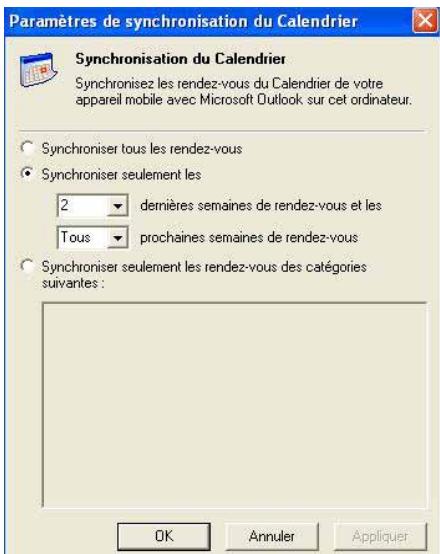
Dans la fenêtre Paramètres de synchronisation du calendrier, par exemple, sélectionnez dans les options la manière dont vous désirez synchroniser les rendez-vous sur votre appareil avec votre ordinateur. Cliquez sur OK.
- Cliquez sur Terminer pour mener à bien le paramétrage du partenariat.

Immédiatement après avoir réglé un partenariat, ActiveSync démarre automatiquement et lance la première synchronisation entre votre appareil et votre ordinateur.
Consultez les chapitres suivants pour plus de détails sur la synchronisation.
Vérifier les informations synchronisées
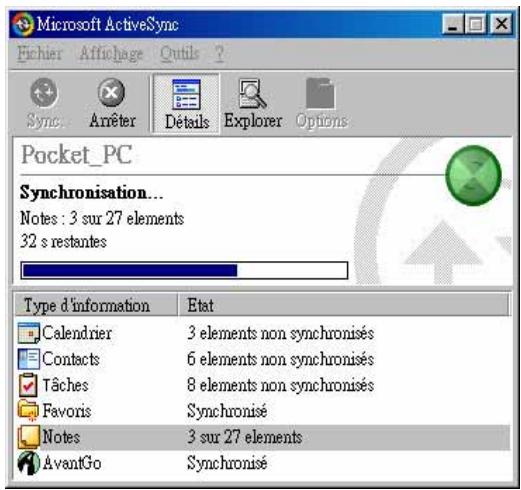
Après votre première synchronisation, regardez Calendrier, Contacts, et Tâches dans votre appareil. Vous pouvez voir que les informations de calendrier de Microsoft Outlook sur votre ordinateur ont été copiées dans votre appareil, et que les informations présentes sur votre Pocket PC sont sur votre ordinateur.
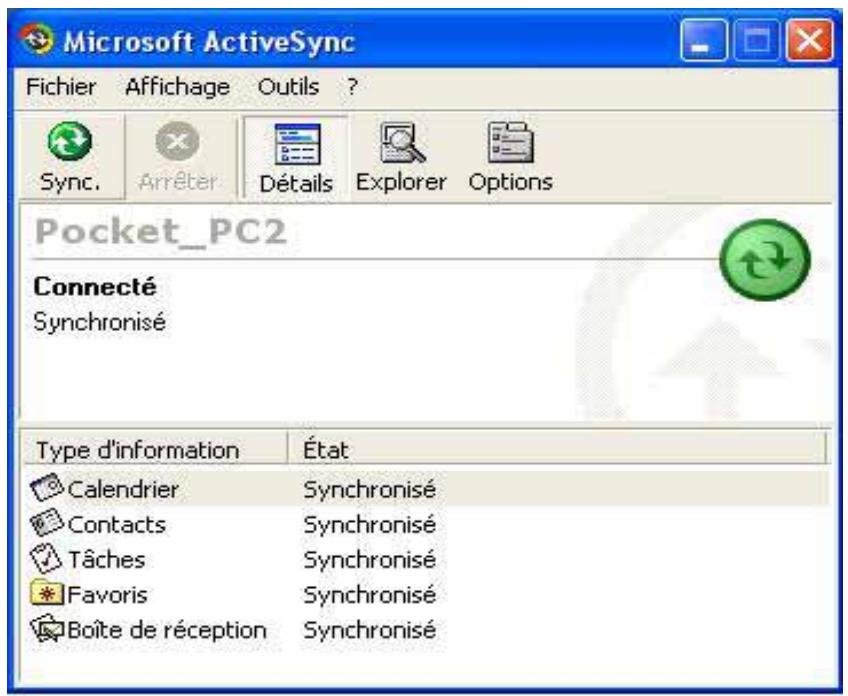
Ouvrez Microsoft Outlook sur votre ordinateur de bureau pour voir les détails sur les informations copiées à partir de votre appareil.
Lancer manuellement la synchronisation
Après avoir installé ActiveSync et achevé la première procédure de synchronisation, vous pouvez initier la synchronisation à partir de votre Pocket PC à n'importe quel moment.
Pour initier manuellement la synchronisation:
- Cliquez sur, puis sur ActiveSync pour ouvrir l'écran ActiveSync.
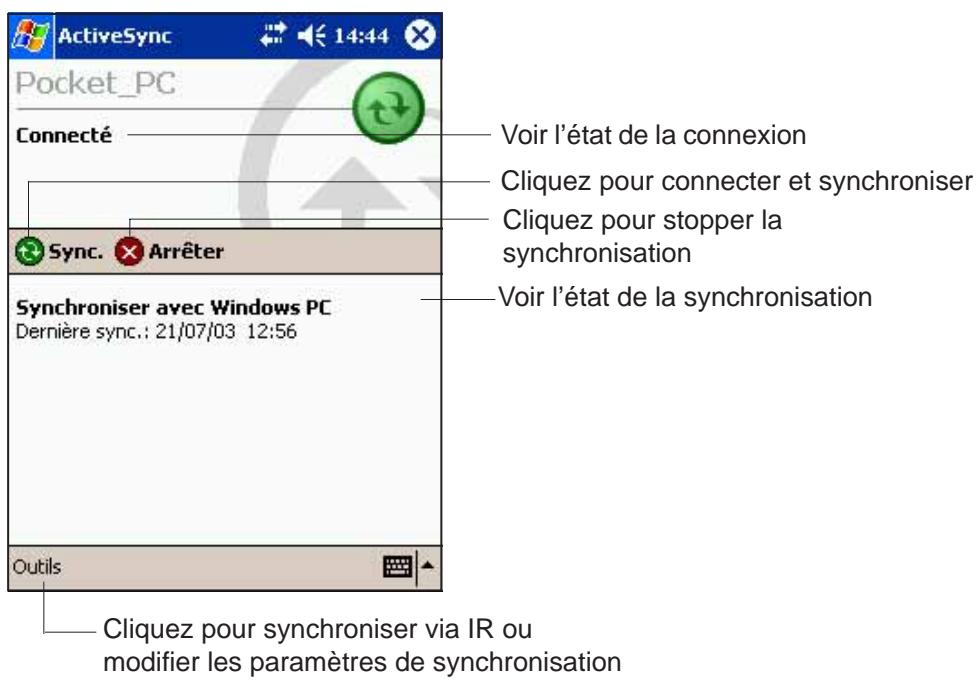
- Pour démarrer la synchronisation, connectez votre appareil à votre ordinateur, puis cliquez sur Sync.
Pour arrêter la synchronisation, cliquez sur Arrêter.
Pour plus d'informations sur la synchronisation:
Cliquez sur dans l'écran ActiveSync, puis tapez sur Aide.
Options de synchronisation
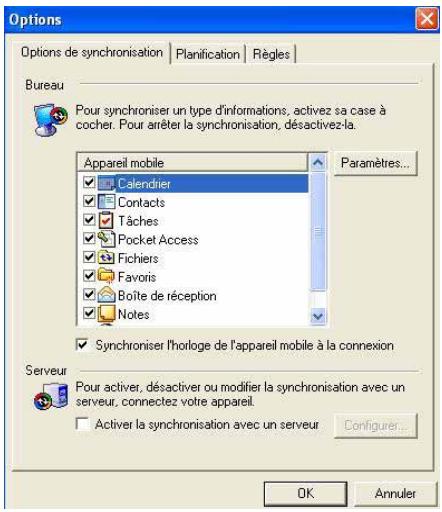
Le programme Microsoft ActiveSync vous offre la possibilité de personnaliser vos paramètres de synchronisation à n'importe quel moment. Vous pouvez désirer les éléments à synchroniser, planifier la synchronisation, et spécifier les règles de synchronisation.
Pour afficher les options de synchronisation:
- À partir de la fenêtre ActiveSync sur votre ordinateur de bureau, cliquez sur l'icône Options, ou
- À partir de la barre de menu, cliquez sur Outils, puis sur Options.
Pour choisir les éléments à synchroniser:
- Cochez la case en face de l'élément que vous pouvez synchroniser.
- Mettez en surbrillance un élément coché puis cliquez sur Paramètres pour spécifier les options de synchronisation associées à l'élément.
Par exemple, mettez en surbrillance Calendrier puis cliquez sur Paramètres pour ouvrir la fenêtre des paramètres de synchronisation du Calendrier. Choisissez parmi les paramètres disponibles, puis cliquez sur OK.
- Procédez de la même manière avec les autres éléments cochés.
NOTE: Vous ne pouvez pas régler les options des éléments qui ne sont pas cochés.
- Cliquez sur OK lorsque c'est effectué.
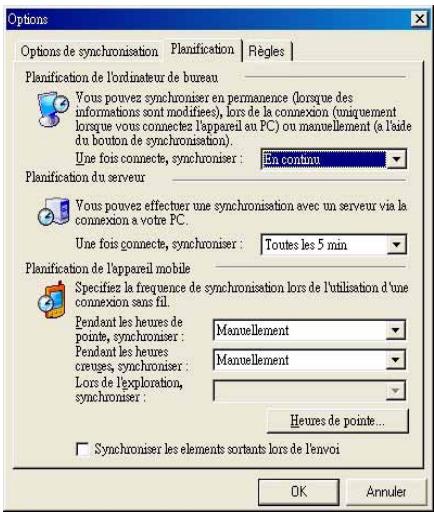
Pour planifier la synchronisation:
- Cliquez sur l'onglet Planification.
- Sélectionnez le planning de synchronisation que vous désirez.
- Cliquez sur OK.
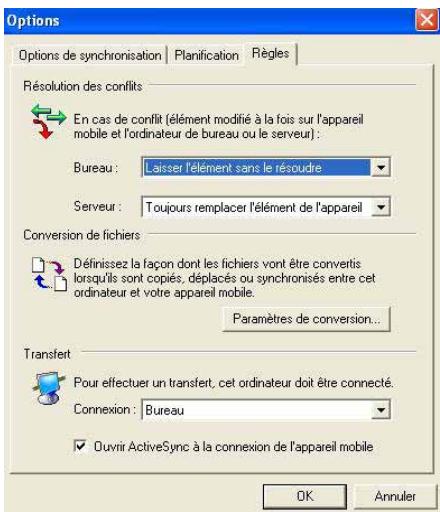
Pour spécifier les règles de synchronisation:
- Cliquez sur l'onglet Règles.
- Choisissez vos paramètres parmi les options disponibles.
- Cliquez sur OK.
Chapitre 4
Introduction 4-2 Calendrier: Planifier des rendez-vous 4-2
Créer un rendez-vous 4-3 Utiliser l'écran de sommaire 4-4 Créer des demandes de réunion 4-4
Contacts : Coordonnées des amis et collégues. 4-5
Créer des contacts 4-6 Utiliser l'écran de sommaire 4-6 Rechercher un contact 4-7
Tâches : Suivi des choses à faire 4-8
Créer des tâches 4-8 Utiliser l'écran de sommaire 4-9
Notes : Saisir des réflexions et des idées 4-10
Créer des notes 4-11 Boîte de réception : Envoyer et recevoir des e-mail 4-12
Synchroniser des messages électroniques 4-12 Connexion directe à un serveur de e-mail 4-13 Utiliser la liste des messages 4-14 Composer des messages 4-16 Gérer les e-mail et les dossiers 4-17
Microsoft® Pocket Outlook contient les programmes Calendrier, Contacts, Tâches, Boîte de réception, et Notes. Vous pouvez les utiliser individuellement ou ensemble. Par exemple, les adresses e-mail enregistrées dans Contacts peuvent être utilisées pour adresser des e-mail dans la Boîte de réception.
ActiveSync® vous permet de synchroniser les informations de Microsoft Outlook ou de Microsoft Exchange sur votre ordinateur de bureau avec votre appareil. Vous pouvez aussi synchroniser ces informations directement avec un serveur Microsoft Exchange. ActiveSync compare les modifications effectuées sur votre appareil et sur l'ordinateur de bureau ou le serveur et les met à jour avec les dernières informations. Pour plus de détails sur l'utilisation de ActiveSync, consultez l'Aide d'ActiveSync sur votre ordinateur.
Vous pouvez basculer sur n'importe quel programme de Pocket Outlook en cliquant sur
Calendrier : planifier des rendez-vous
Utilisez Calendrier pour planifier des rendez-vous, des réunions ou autres événements. Vous pouvez consulter vos rendez-vous de plusieurs manières (Agenda, Jour, Semaine, Mois, et Année) et changer facilement d'affichage avec le menu Affichage.
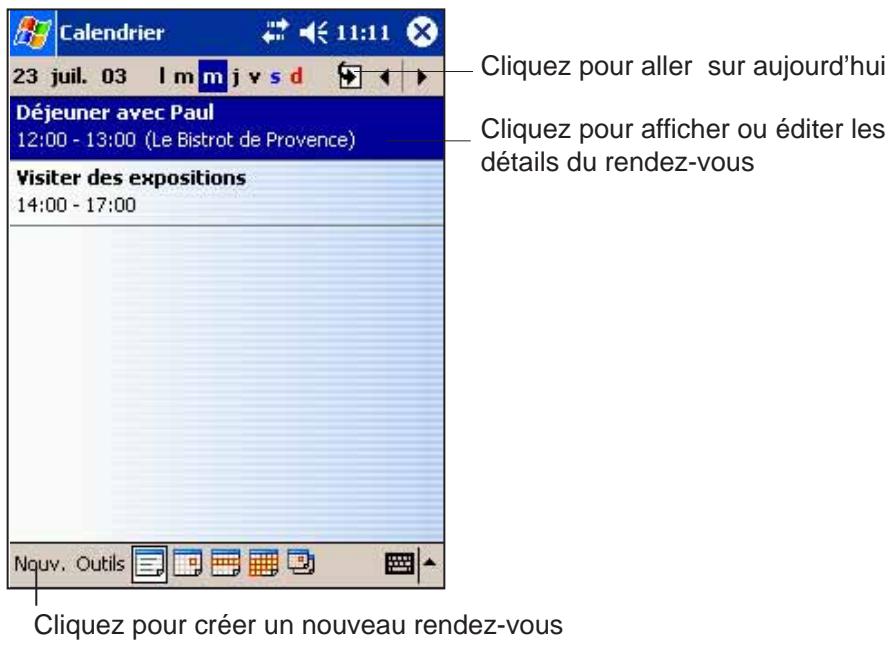
Vous pouvez personnaliser l'affichage de Calendrier, pour changer par exemple le premier jour de la semaine, en cliquant sur Options dans le menu Outils.
Créer un rendez-vous
- Si vous êtes sur l'affichage Jour ou Semaine, cliquez sur la date désirée pour le rendez-vous.
- Cliquez sur Nouveau.
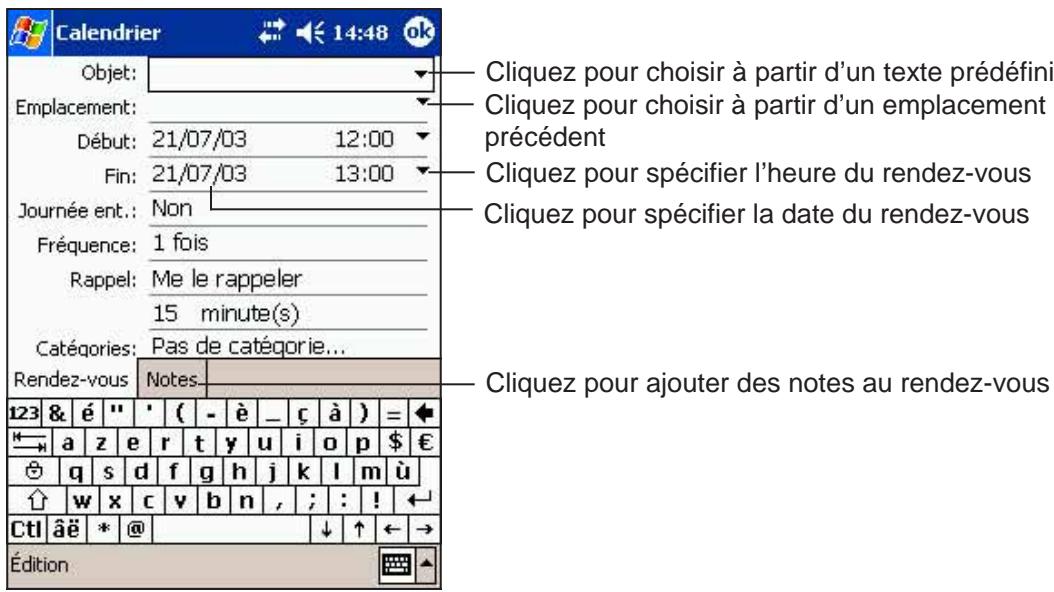
- À l'aide du panneau de saisie, décrivez votre rendez-vous et le lieu. Sélectionnez d'abord le champ en cliquant dessus.
- Si besoin est, cliquez sur l'heure et sur la date pour les changer.
- Saisissez d'autres informations. Vous devrez masquer le Panneau de saisie pour voir tous les champs disponibles.
- Pour ajouter des notes, cliquez sur l'onglet Notes. Vous pouvez saisir du texte, dessiner, ou enregistrer du son. Pour plus d'informations sur la création de notes, consultez "Notes: Saisir des réflexions et des idées" plus loin dans ce chapitre.
- Lorsque vous avez terminé, cliquez sur OK pour revenir à Calendrier.
NOTE
Si vous sélectionnez Me le rappeler dans un rendez-vous, votre Pocket PC vous rappellera un événement en fonction des options sélectionnées dans Paramètres, onglet Privé, Sons et rappels.
Utiliser l'écran de sommaire
Lorsque vous cliquez sur un rendez-vous dans Calendrier, un écran de sommaire est affiché. Pour modifier les rendez-vous, cliquez sur Édition.
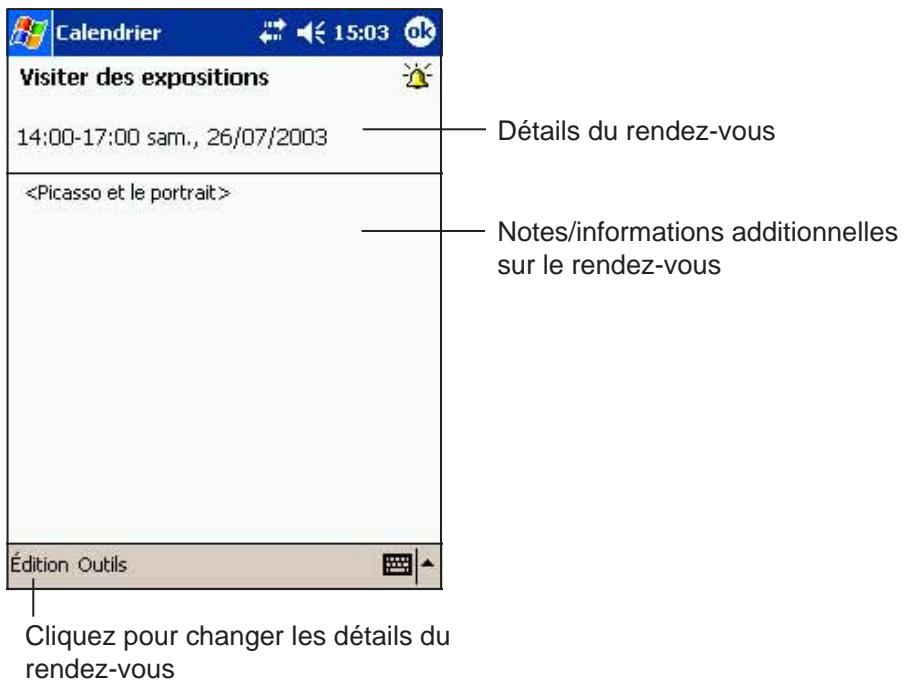
Créer des demandes de réunion
Vous pouvez utiliser Calendrier pour planifier vos réunions avec d'autres utilisateurs de Outlook et Pocket Outlook. La demande de réunion sera automatiquement créée et envoyée lors de la synchronisation de la Boîte de réception ou lors de la connexion à votre serveur e-mail.
Pour créer une demande de réunion:
- Cliquez sur l'onglet Outils puis sur Options pour indiquer la manière dont vous pouvez envoyer la demande de réunion.
- Si vous envoyez ou recevez vos messages électroniques via ActiveSync, sélectionnez ActiveSync.
Pour planifier une réunion:
- Créez un rendez-vous.
- Dans les détails du rendez-vous, masquez le panneau de saisie, puis cliquez sur Participants.
- Sur la liste des adresses e-mail que vous avez entrées dans Contacts, CHOISSEZ les participants à la réunion.
La demande de réunion est créée automatiquement et placée dans le dossier Boîte d'envoi. Pour plus d'informations sur l'envoi et la réception de demandes de réunion, reportez-vous aux aides de Calendrier et de Boîte de réception sur l'appareil.
Contacts: coordonnées des amis et collégues
Contacts assure le suivi de la liste de vos collégues et amis pour que vous puissiez facilement retrouver leurs coordonnées, que vous soyez à la maison ou à l'extérieur. Le port infrarouge (IR) du Pocket PC vous permet d'échanger rapidement des coordonnées de Contacts avec d'autres utilisateurs de Pocket PC.
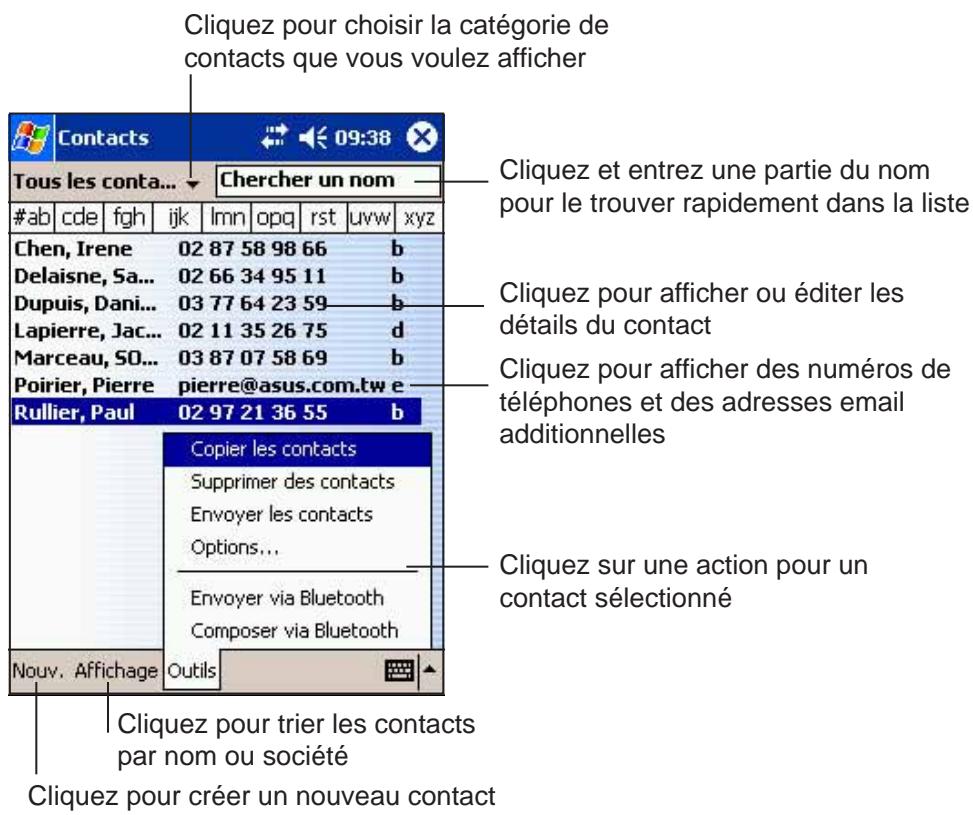
Pour modifier la façon dont les informations sont affichées dans la liste, cliquez sur Outils puis sur Options.
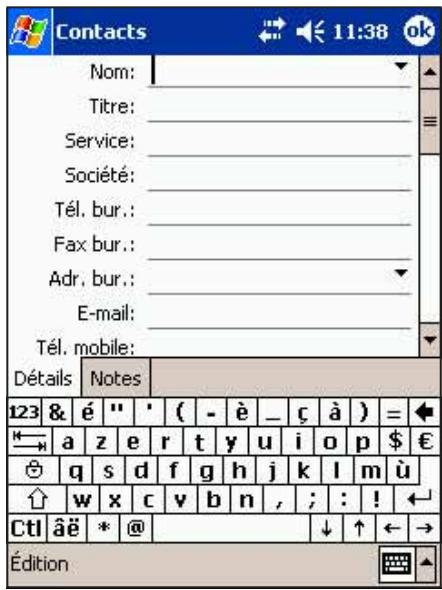
Pour créer un contact:
- Tapez sur, puis sur Contacts.
- Tapez sur Nouveau pour afficher un modèle de contact vide.
- A l'aide du Panneau de saisie, entrez un nom et ses coordonnées associées. Faites défiler vers le bas pour voir tous les champs disponibles.
- Pour assigner le contact à une catégorie, allez jusqu'à Catégories et cliquez dessus, puis désissez une catégorie dans la liste. Dans la liste de Contacts, vous pouvez afficher les contacts par catégorie.
- Pour ajouter des notes, cliquez sur l'onglet Notes. Vous pouvez entrer du texte, un dessin, ou enregistrer un son. Pour de plus amples informations sur la création de notes, voir "Notes: Saisir des réflexions et des idées" plus loin dans ce chapitre.
- Cliquez sur OK pour revenir à la liste des contacts lorsque vous avez terminé.
Utiliser l'écran de sommaire
Lorsque vous cliquez sur un contact dans la liste des contacts, un sommaire apparait. Pour modifier les détails du contact, cliquez sur Édition.
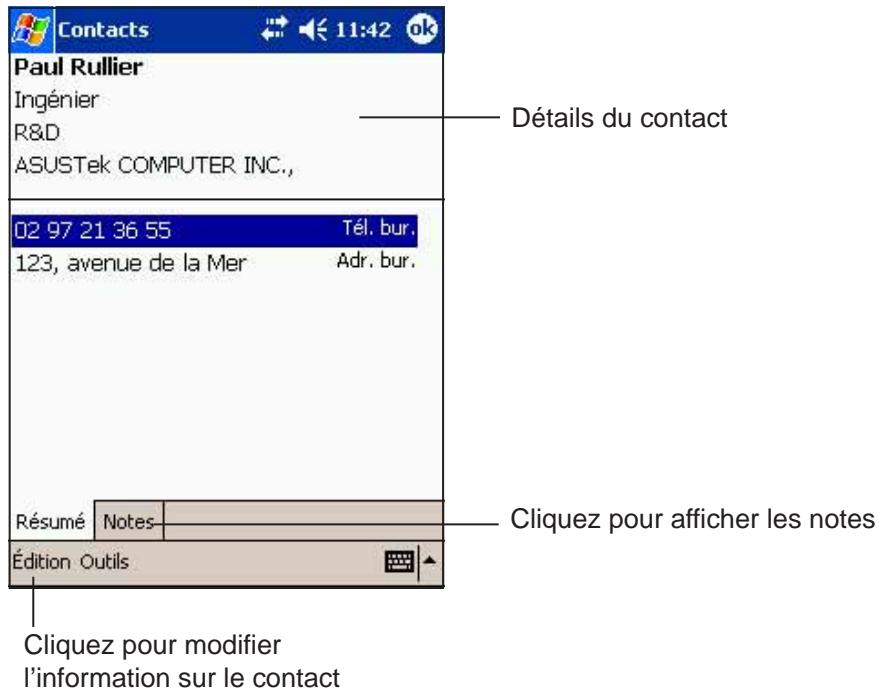
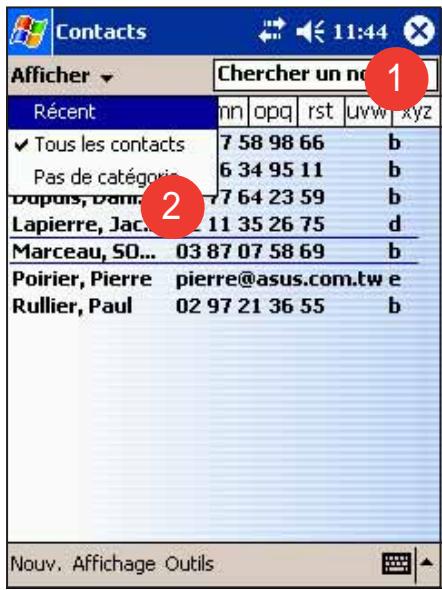
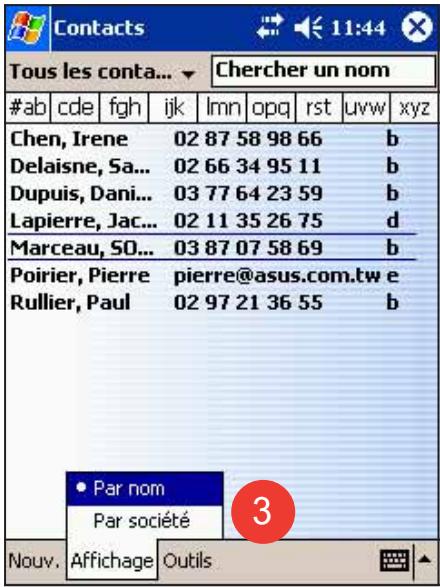
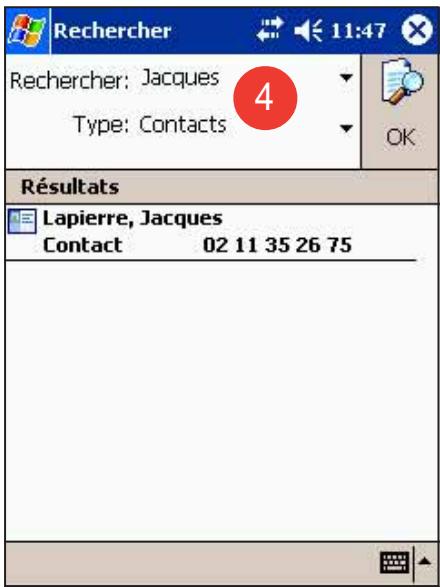
Il existe quatre manières de chercher un contact.
- Dans la liste des contacts, entrez un nom de contact dans la case sous la barre de navigation. Pour montrer à nouveau tous les contacts, effacez le texte dans la case ou cliquez sur le bouton à droite de la case.
- Dans la liste des contacts, cliquez sur la liste des catégories (intitulée par défaut : Tous les contacts) et choisissez le type de contact que vous pouvez afficher. Pour revenir à l'affichage de tous les contacts, sélectionnez Tous les contacts. Pour voir un contact non assigné à une catégorie, choisissez Aucun.
- Pour voir le nom des sociétés pour lesquelles des contacts travaillent, cliquez sur Affichage > Par société, dans la liste des contacts. Le nombre de contacts qui travaille pour cette société s'affiche alors à droite du nom de la société.
- Cliquez sur Recherche, entrez le nom d'un contact, CHOISSEZ Contacts comme type, et cliquez sur OK.
Tâches: suivi des choses à faire
Utilisez Tâches pour effectuer le suivi de ce que vous avez à faire.
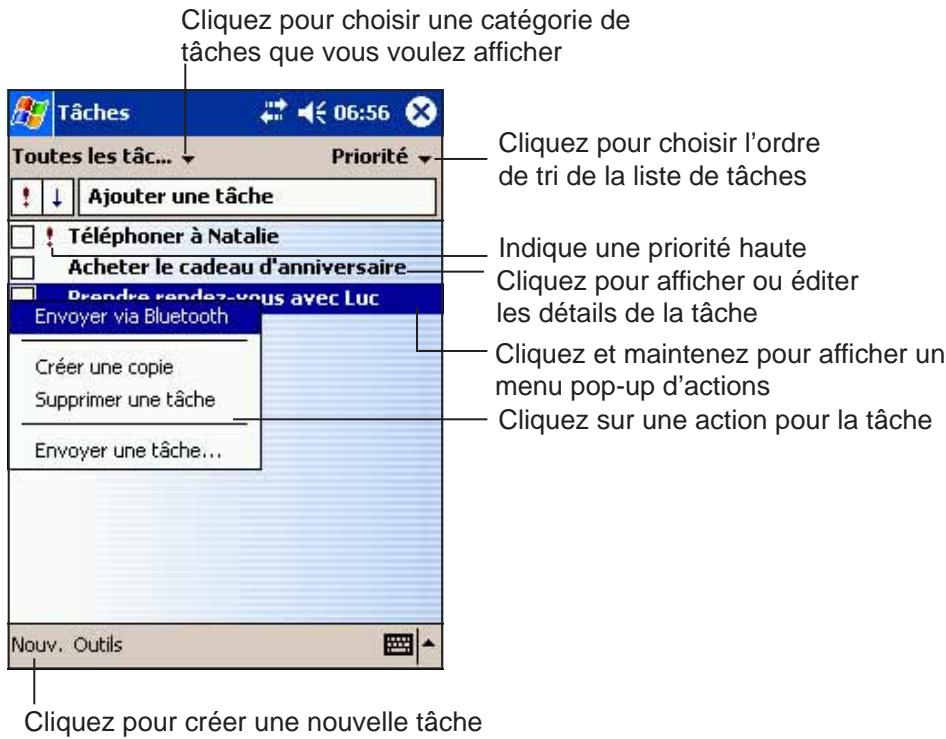
Pour créer une tâche:
- Cliquez sur, puis sur Tâches.
- Cliquez sur Nouveau pour créer un modèle de tâche vierge.
- A l'aide du Panneau de saisie, entrez une description.
- Entrez une date de départ et une date attendue, ou entrez d'autres informations en cliquant sur le champ en premier. Si le Panneau de saisie est ouvert, vous devrez le masquer pour voir tous les champs disponibles.
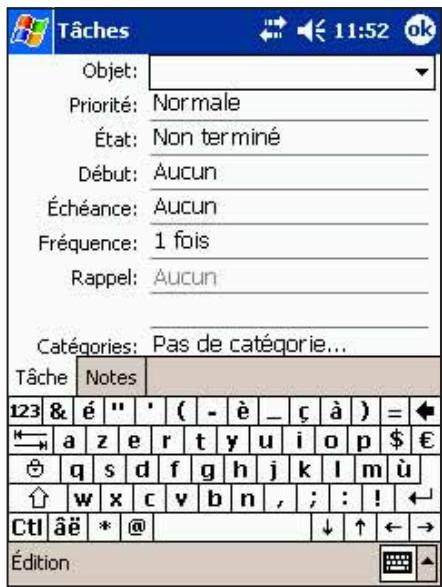
- Pour assigner une tâche à une catégorie, cliquez sur Catégories et sélectionnez une catégorie dans la liste. Dans la liste des tâches, vous pouvez afficher les tâches par catégories.
- Pour ajouter des notes, cliquez sur l'onglet Notes. Vous pouvez entrer du texte, dessiner, ou enregistrer du son. Pour plus d'informations sur la création de notes, voir "Notes: Saisir des réflexions et des idées" plus loin dans ce chapitre.
- Cliquez sur OK pour revenir à la liste des tâches lorsque vous avez terminé.
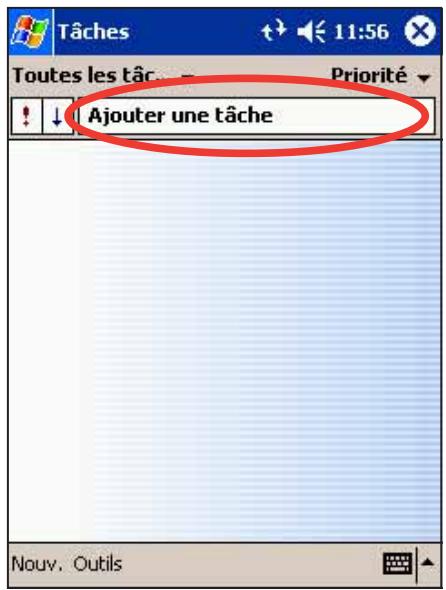
Pour créer rapidement une tâche avec un sujet seulement, cliquez sur la Barre de saisie dans le menu Outils. Cliquez sur Cliquer ici pour ajouter une nouvelle tâche et entrez les informations la concernant.
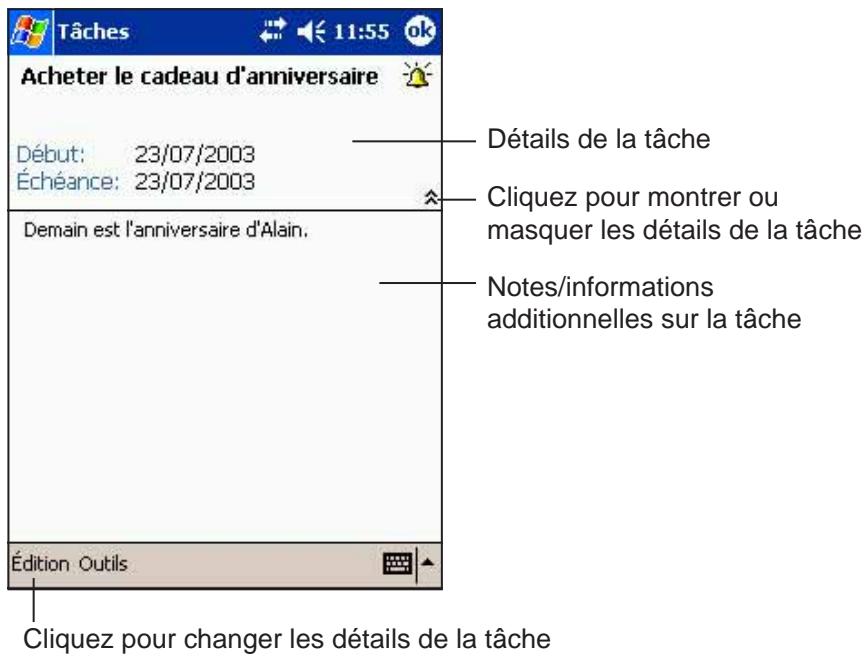
Utiliser l'écran de sommaire
Lorsque vous cliquez sur une tâche dans la liste des tâches, un écran de résumé s'affiche. Pour modifier la tâche, cliquez sur Édition.
Notes: saisir des réflexions et des idées
Saisissez rapidement des réflexions, des rappels, des idées, et des numéros de téléphone avec Notes. Vous pouvez écrire vos notes ou les enregistrer. Vous pouvez aussi inclure un enregistrement dans une note. Si une note est ouverte lorsque vous êtes en train d'enregistrer, le son apparaîtra dans la note sous forme d'icône. Si la liste des notes est affichée, il sera créé comme un enregistrement autonome.
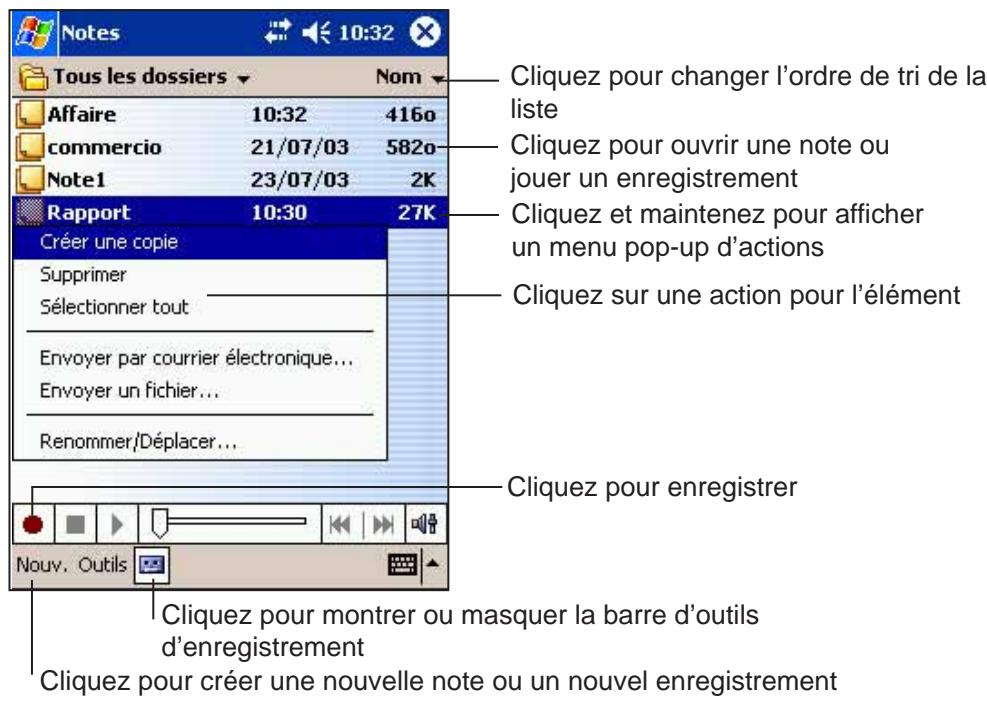
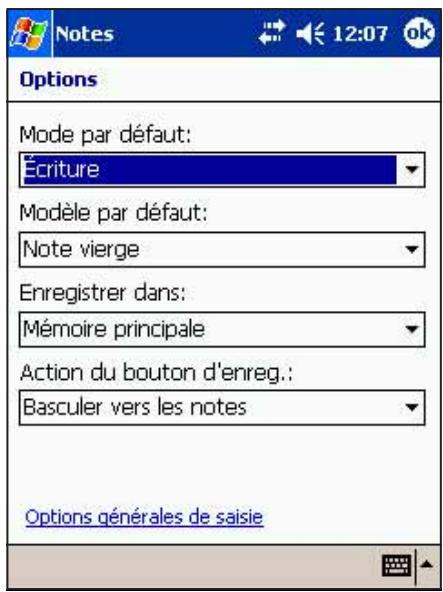
Vous pouvez changer les options par défaut de Notes incluant le mode d'écriture, le modèle, le fichier de stockage, et l'action du bouton d'enregistrement.
Pour modifier les options de notes :
- Cliquez sur, puis sur Notes.
- Cliquez sur Outils, puis sur Options... pour afficher l'écran d'options.
- Effectuez les changements désirés.
- Cliquez sur OK.
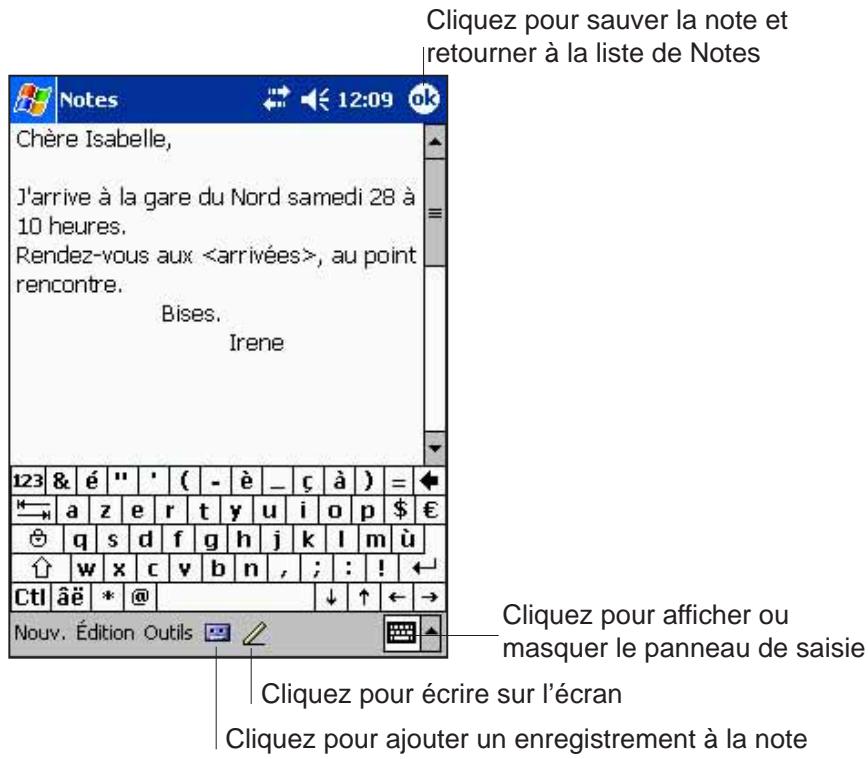
Pour créer une note:
- Cliquez sur, puis sur Notes.
- Cliquez sur Nouveau pour afficher une note vierge.
- Créez votre note en écrivant, dessinant, tapant, ou en enregistrant. Pour plus d'informations sur l'utilisation du Panneau de saisie, l'écriture et le dessin à l'écran et la création d'enregistrements, voir le chapitre 2.
Boîte de réception: envoyer et recevoir des e-mail
Utilisez la Boîte de réception pour envoyer et recevoir des messages électroniques en employant une de ces méthodes:
- Synchronisez vos e-mail avec Microsoft Exchange ou avec Microsoft Outlook sur votre ordinateur de bureau.
- Envoyez ou recevez des e-mail en connectant directement votre Pocket PC à un serveur e-mail via un fournisseur de service Internet (ISP) ou via un réseau.
Synchroniser des messages électroniques
Les messages électroniques peuvent être synchronisés lors de la synchronisation générale. Vous devez activer la synchronisation de la Boîte de réception dans ActiveSync. Pour plus d'informations sur la synchronisation de la Boîte de réception, voir l'Aide d'ActiveSync sur votre ordinateur de bureau.
Pendant la synchronisation:
- Les messages sont copiés du dossier Boîte de réception de Exchange ou Outlook de votre ordinateur de bureau dans le dossier ActiveSync de la Boîte de réception de votre appareil. Par défaut, vous ne receivez que les messages ultérieurs à trois jours passés, les 100 premières lignes de chaque message, et les pièces jointes dont la taille est inférieure à 100Ko.
- Les messages électroniques du dossier Boîte d'envoi de votre Pocket PC sont transférés dans Exchange ou Outlook, puis envoyés à partir de ces programmes.
- Les messages dans des sous-dossiers doivent être sélectionnés dans votre ordinateur de bureau pour être transférés.
Vous pouvez aussi synchroniser les messages électroniques avec votre ordinateur de bureau depuis un autre ordinateur, servant de télécommande. Pour plus d'information, voir le chapitre 7.
Connexion directe à un serveur de email
Outre la possibilité de synchroniser vos e-mail avec votre ordinateur de bureau, vous pouvez aussi envoyer et recevoir des messages électroniques en vous connectant à un serveur e-mail par le biais d'une carte modem ou d'une carte réseau connectée à votre Pocket PC. Vous devez créer une connexion à distance à un réseau ou à un ISP, et une connexion à votre serveur e-mail. Pour plus d'informations, voir le chapitre 7.
Lorsque vous vous connectez au serveur e-mail, les nouveaux messages sont téléchargés dans le dossier Boîte de réception de votre appareil, les messages dans les dossiers de la boîte d'envoi de votre appareil sont envoyés, et les messages qui ont été supprimés dans le serveur e-mail sont reliés du dossier Boîte de réception de votre appareil.
Les messages que vous recevez directement à partir d'un serveur e-mail sont liés prioritairement à votre serveur e-mail qu'à votre ordinateur de bureau. Quand vous supprimez un message sur votre Pocket PC, il sera aussi supprimé du serveur e-mail à la prochaine connexion en fonction des paramètres que vous avez choisis dans ActiveSync.
Vous pouvez travailler en ligne ou hors connexion. Lorsque vous travaillez en ligne, vous lisez et répondez aux messages tout en étant connecté au serveur e-mail. Les messages sont envoyés lors que vous cliquez sur Envoyer, ce qui économise de la place dans votre appareil.
Lorsque vous travaillez hors connexion, après avoir téléchargé les entêtes des nouveaux messages ou les messages partiels, vous pouvez vous déconnecter du serveur e-mail et décidez quels messages télécharger complètement. À la prochaine connexion, la Boîte de réception téléchargera les messages complets que vous avez marqués pour une restitution et enverra les messages que vous avez écrits.
Utiliser la liste des messages
Les messages que vous recevez sont affichés dans la liste des messages. Par défaut, les messages les plus récents sont affichés en tête de liste.
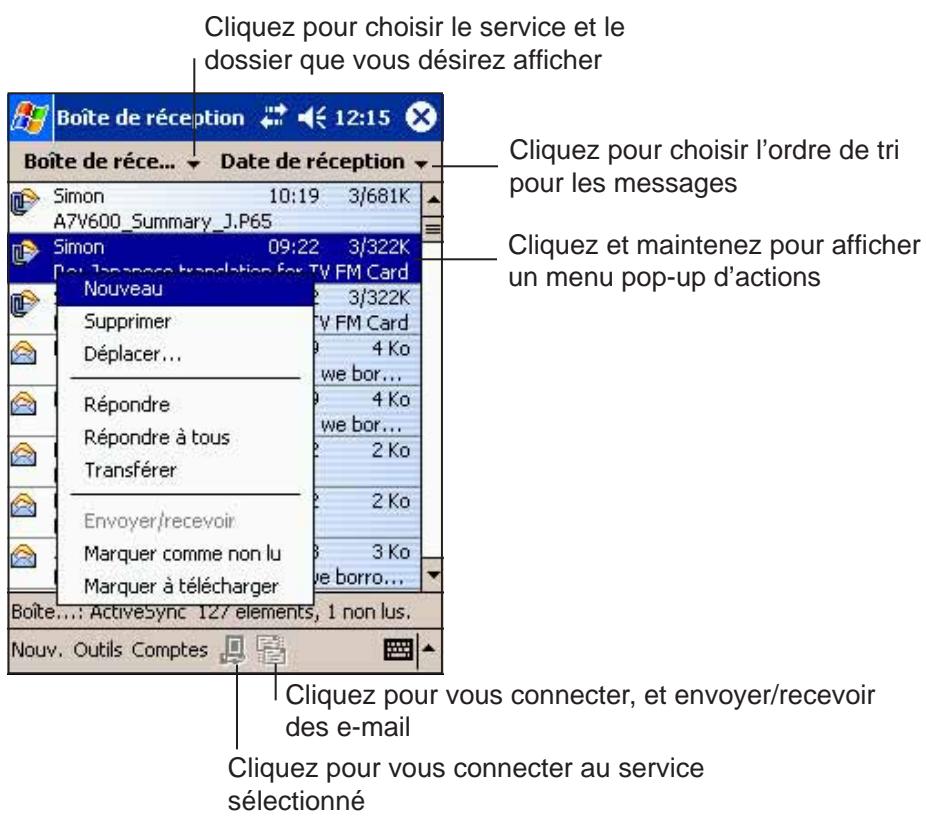
Lorsque vous receivez un message, cliquez dessus pour l'ouvrir. Les messages non lus sont affichés en gras.
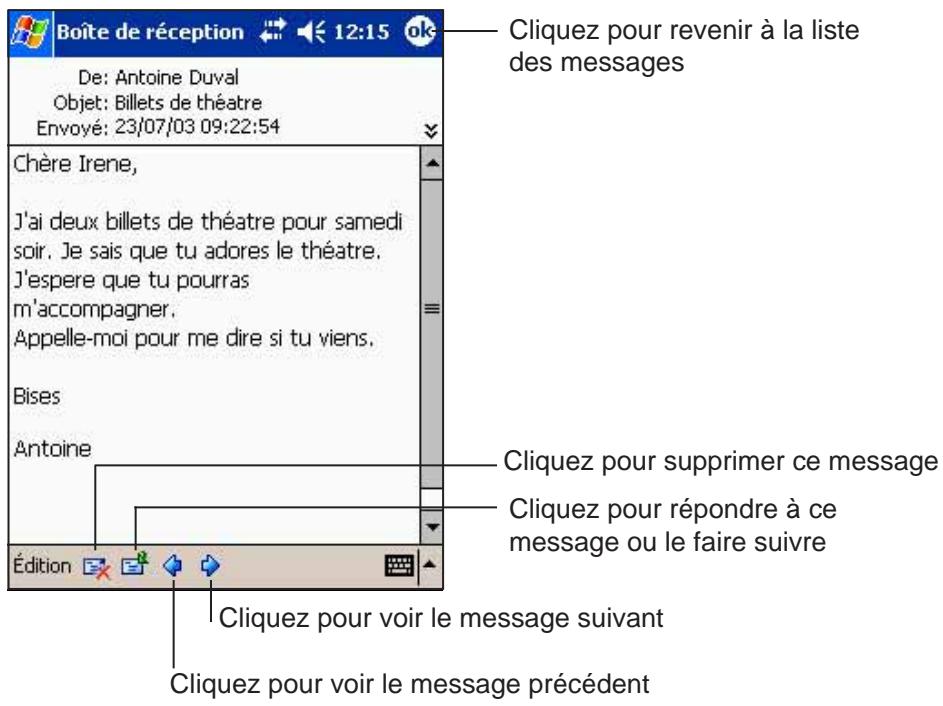
Lors d'une connexion à votre serveur e-mail ou lors d'une synchronisation avec votre ordinateur de bureau, par défaut, vous ne recevez que les messages des cinq derniers jours, les 100 premières lignes de chaque message, et les pièces jointes dont la taille est inférieure à 100Ko. Les messages originaux restent dans le serveur e-mail ou dans votre ordinateur de bureau.
Vous pouvez marquer les messages que vous voulez voir complètement restitués lors de votre prochaine synchronisation ou connexion au serveur e-mail. Dans la liste des messages, cliquez et maintenez le message que vous voulez restituer. Dans le menu contextuel, cliquez sur Marquer à télécharger. Les icônes dans la liste de la Boîte de réception indiquent l'état des messages.
Spécifiez vos préférences de téléchargement lorsque vous installez le service ou lorsque vous sélectionnez vos options de synchronisation. Vous pouvez les modifier à tout moment.
- Changez les options pour la synchronisation de la Boîte de réception en utilisant les options de ActiveSync. Pour plus d'informations, voir l'Aide d'ActiveSync sur votre ordinateur de bureau.
- Changez les options de connexion directe au serveur e-mail dans la Boîte de réception de votre appareil. Cliquez sur Outils puis sur Options. Dans l'onglet Service, cliquez sur le service que vous désirez modifier. Cliquez et maintenez le service puis sélectionnez Supprimer pour enlever le service.
Composer des messages
- Cliquez sur Nouveau.
- Dans le champ "À", entrez une adresse e-mail ou SMS d'un ou plusieurs récepteurs, en les séparant avec une point-virgule, ou Sélectionnez un nom dans la liste de Contacts en cliquant sur le bouton Carnet d'adresses. Toutes les adresses e-mail entrées dans les champs e-mail de Contacts apparaisent dans le carnet d'adresses.
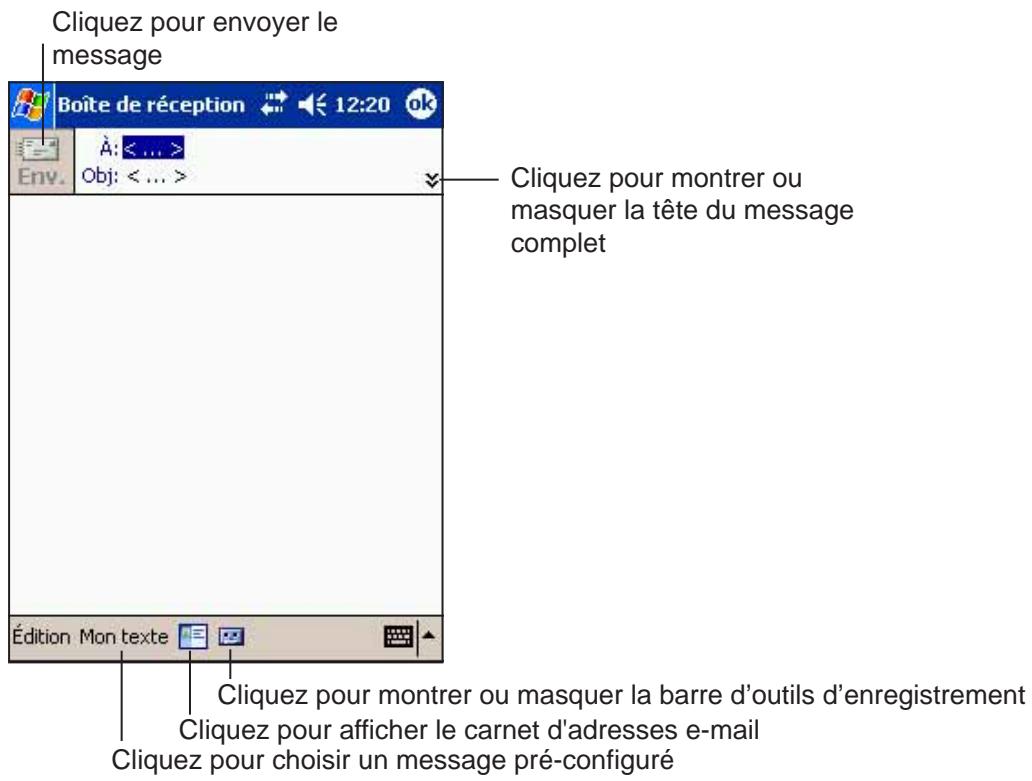
- Composez votre message. Pour entrer des messages pré-configurés ou récemment utilisés, cliquez sur Mon texte et sélectionnez un message.
- Cliquez sur Envoyer lorsque vous avez terminé le message. Si vous travailliez hors connexion, le message est déplacé dans le dossier de la Boîte d'envoi et sera envoyé à la prochaine connexion.
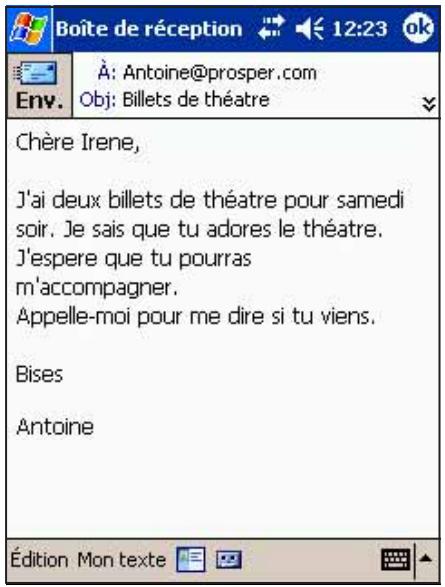
Gérer les e-mails et les dossiers
Le comportement des dossiers créés varie s'ils sont utilisés avec ActiveSync, SMS, POP3, ou IMAP4.
- Si vous utilisez ActiveSync, les messages e-mail dans le dossier Boîte de réception d'Outlook seront automatiquement synchronisés avec votre appareil. Vous pouvez désirer de synchroniser les dossiers additionnels en les désignant pour ActiveSync. Les dossiers que vous créez et ceux que vous déplacez seront reflétés dans le serveur. Par exemple, si vous déplacez deux messages du dossier Boîte de réception dans un dossier nommé Famille, et si vous avez désigné Famille pour la synchronisation, le serveur crée une copie du dossier Famille et copie les messages dans ce dossier. Vous pouvez alors lire les messages à partir de votre ordinateur de bureau.
- Si vous utilisez SMS, les messages sont stockés dans le dossier Boîte de réception.
- Si vous utilisez POP3 et si vous déplacez des e-mail dans un dossier que vous avez créé, le lien entre les messages sur votre appareil et leurs copies sur le serveur e-mail est rompu. A la prochaine connexion, le serveur e-mail verra que les messages sont absents de la Boîte de réception de l'appareil et les supprimera dans le serveur. Ceci vous empêche d'avoir des copies dupliquées des messages, mais cela signifie également que vous n'aurez plus accès aux messages sortis de la Boîte de réception, sauf à partir du Pocket PC.
- Si vous utilisez IMAP4, les dossiers que vous avez créés et ceux que vous avez déplacés sont reflétés dans le serveur. Aussi, les messages sont disponibles à chaque fois que vous vous connectez à votre serveur e-mail, que ce soit à partir de votre Pocket PC ou de votre ordinateur de bureau. Cette synchronisation des dossiers se produit chaque fois que vous vous connectez à votre serveur e-mail, créez des nouveaux dossiers, ou renommez/supprimez des dossiers en cours de connexion.
Programmes compagnons
Créer des documents Pocket Word 5-2
Sauvegarder des documents Pocket Word 5-3
Ouvrir un document Pocket Word existant 5-5
Modes de saisie des informations 5-6
PocketExcel 5-9
Créer des documents Pocket Excel 5-10
Sauvegarder des documents Pocket Excel 5-10
Sécuriser votre documents Excel 5-12
Conseils pour travailler avec Pocket Excel 5-13
Inscription 5-15
Travailler avec des contacts 5-16
Discuter avec des contacts 5-17
Importer des livres sur votre Pocket PC 5-20
Utiliser la bibliothèque 5-20
Lire un livre 5-21
Utiliser les caractéristiques du Reader 5-22
Retirer un livre de votre Pocket PC 5-22
Les programmes compagnons sont : Microsoft® Pocket Word, Microsoft® Pocket Excel, Microsoft® Messenger, Windows Media™ Player pour Pocket PC, et Microsoft® Reader.
Pour ouvrir un programme compagnon dans votre appareil, cliquez sur Programmes dans le menu, puis sur le programme.
Pocket Word fonctionne avec Microsoft Word sur votre ordinateur de bureau, ce qui vous permet d'accéder facilement aux copies de vos documents. Vous pouvez créer de nouveaux documents sur votre appareil, ou copier des documents de votre ordinateur de bureau sur votre Pocket PC. En synchronisant les documents entre votre ordinateur de bureau et votre appareil, vous êtes sûr d'avoir les dernières données mises à jour sur les deux systèmes.
Utilisez Pocket Word pour créer des documents, tels que des lettres, des compte-rendus de réunions, ou des rapports de voyage.
Pour créer un nouveau document word :
- Cliquez sur Programmes, puis sur Pocket Word pour lancer l'application.
Si vous avez des documents Microsoft Word ou Pocket Word existants dans votre appareil, une liste des documents apparait.
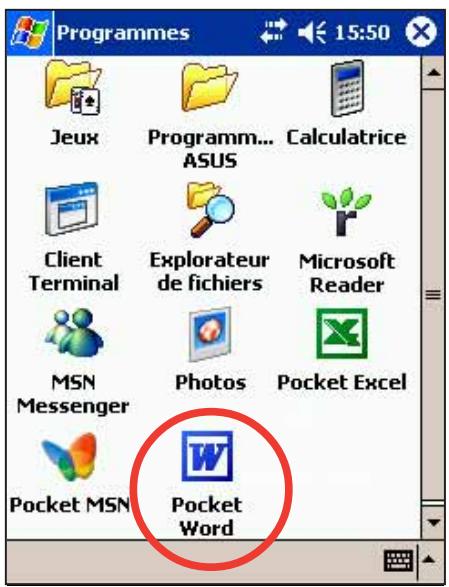
Si vous avez sélectionné un modèle de nouveau document dans la boîte de dialogue Options, ce modèle apparait avec le texte approprié et formaté.
- Cliquez sur Nouveau pour ouvrir un document vierge.
- Utilisez n'importe lequel des outils sur le panneau de saisie pour taper votre texte.
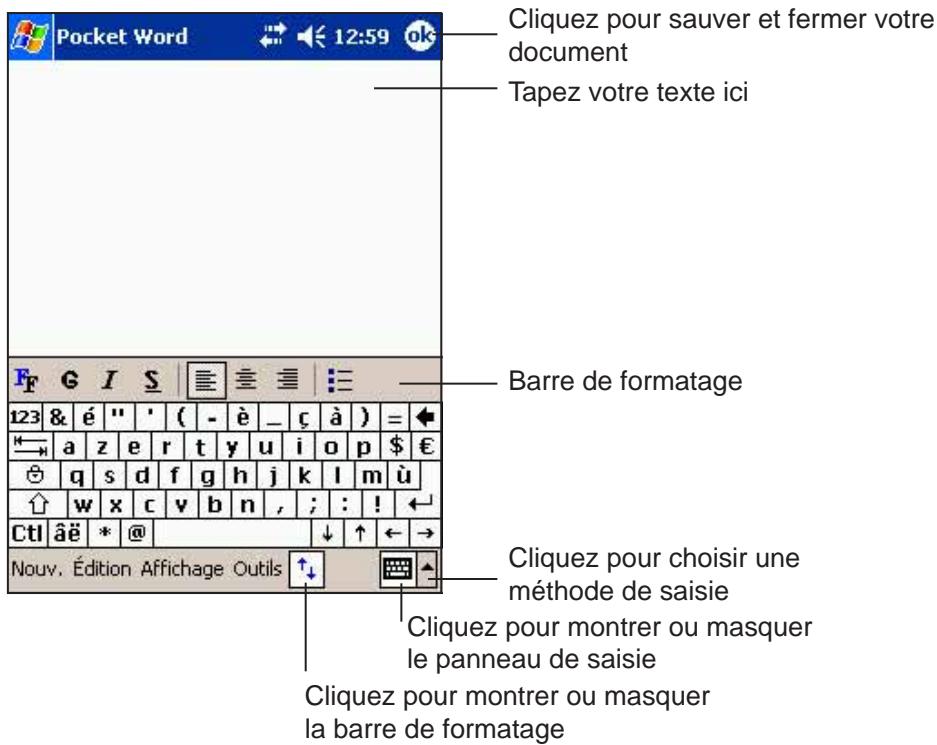
Sauvegarder des documents pocket word pour sauvegarder un document word :
Après avoir édité votre document, cliquez sur OK.
Le document est sauvegardé en utilisant la première ligne comme nom de fichier si vous ne spécifiez pas de nom de fichier. Par exemple, si la première ligne du document comprend le mot Invitation, ce mot apparaît dans votre liste de documents Word.
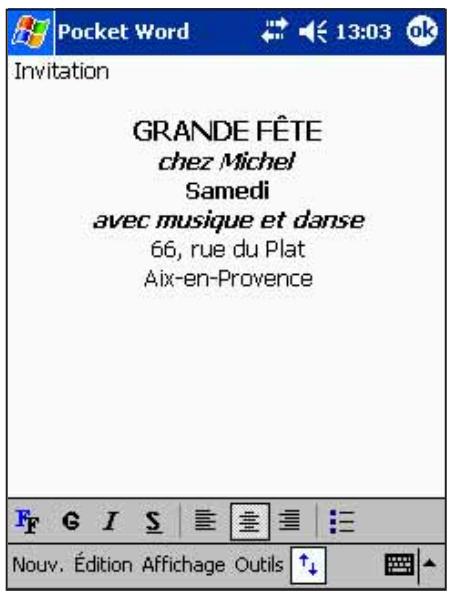
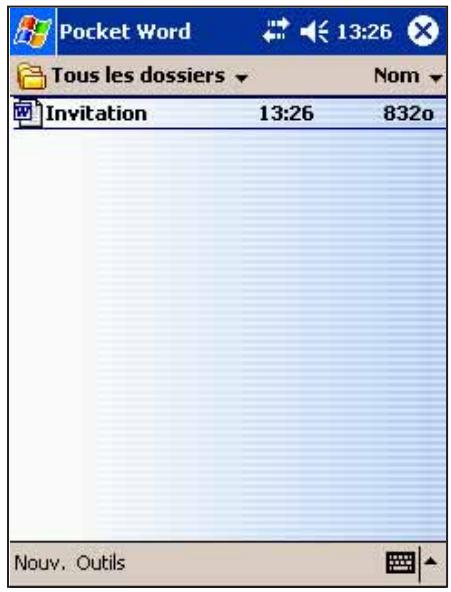
Pour spécifier les options de sauvegarde :
- Le document étant ouvert, cliquez sur Outils.
- Dans le menu contextuel, cliquez sur Enregistrer document sous... pour ouvrir l'écran Enregistrer sous.
- Vous pouvez changer le nom de fichier en en tapant un nouveau dans le champ Nom.
- Cliquez sur la flèche du bas dans le champ Dossier pour désirer le dossier où vous pouvez partager le fichier.
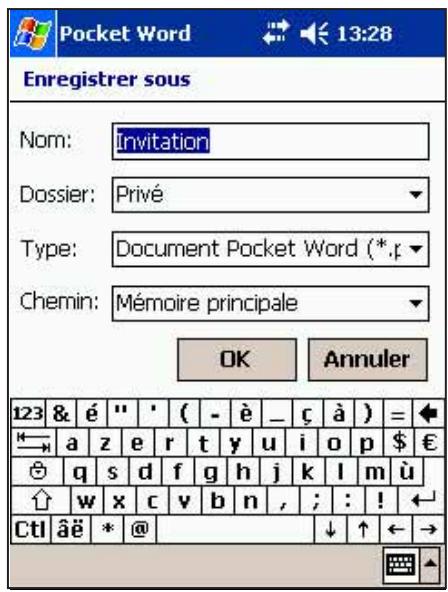
- Cliquez sur la flèche du bas dans le champ Type pour désigner un type de format.
Sauvegardez le document que vous avez créé dans une grande variété de formats:
Word (.doc) - Pocket Word (.psw) - Texte mis en forme (.rtf) - Texte seulment (.txt)
- vez enregistrer votre fichier, dans la mémoire centrale de votre appareil, ou dans une carte mémoire (SD ou MMC) si disponible.
- Cliquez sur OK lorsque vous avez terminé.
Si vous ne désirez pas changer le format du document, mais son nom de fichier, son dossier et son emplacement, cliquez simplement sur Édition dans la barre de commande, puis sur Renommer/Déplacer... dans le menu contextuel pour effectuer vos modifications.
Ouvrir un document pocket word existant
Pocket Word contient une liste des fichiers stockés sur votre appareil.
Cliquez sur un fichier pour l'ouvrir. Pour supprimer, effectuer des copies, et envoyer un fichier, cliquez et maintenez le fichier dans la liste, puis désissez l'action appropriée dans le menu contextuel.
Cliquez pour choisir le dossier que vous voulez afficher
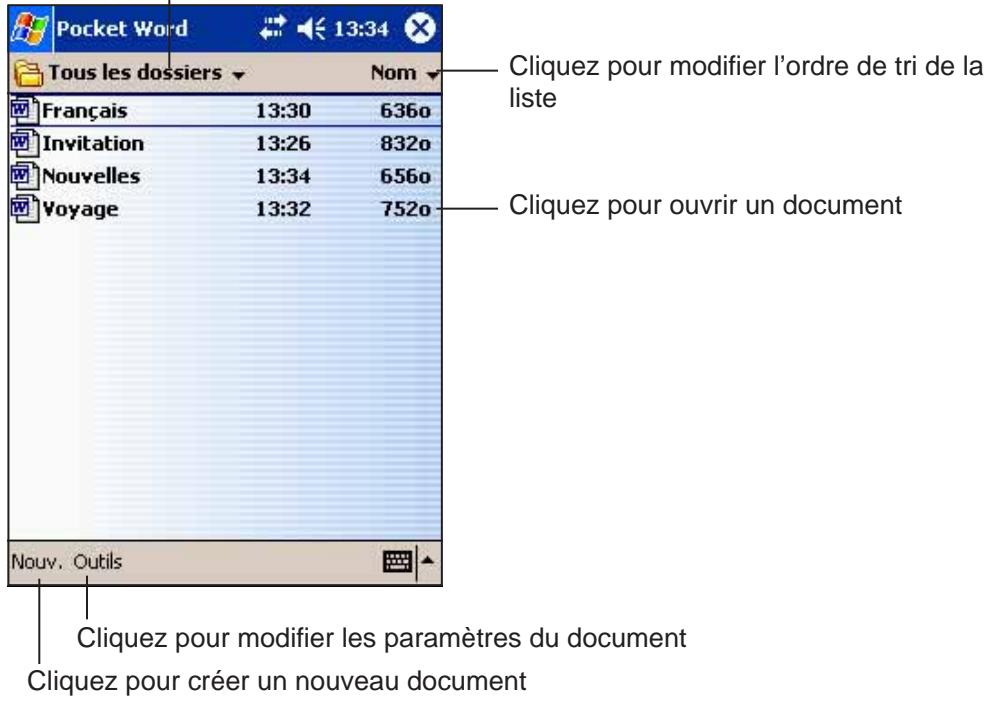
Vous ne pouvez ouvrir qu'un document Pocket Word à la fois ; lorsque vous en ouvrez un deuxième, vous êtes invité à sauvegarder le premier.
Modes de saisie des informations
Vous pouvez saisir des informations dans Pocket Word dans l'un des quatre modes (frappe, écriture, dessin, ou enregistrement) qui sont affichés dans le menu Affichage. Chaque mode a sa propre barre d'outils que vous pouvez afficher ou masquer en cliquant sur le bouton Montrer/Masquer la barre d'outils dans la barre de commande.
Si vous ouvrez un document Word créé sur un ordinateur de bureau, CHOISSEZ Retour à la ligne sur fenêtre dans le menu Affichage afin de visualiser le document en entier.
Modifier le rapport de zoom:
- Cliquez sur Affichage, puis sur Zoom.
- Choisissez le pourcentage désiré.
Choisissez un pourcentage plus élevé pour saisir du texte et une valeur plus faible pour voir une plus grande partie du document.
Mode frappe
Saisissez du texte imprimé à l'aide du Panneau de saisie. Pour plus d'informations sur la saisie de texte imprimé, voir le chapitre 2.
Pour formater et modifier du texte existant, commencez par le sélectionner. Vous pouvez sélectionner du texte comme dans un document Word, en utilisant votre stylet à la place de la souris. Vous pouvez rechercher du texte dans un document en cliquant sur Édition puis sur Recherche/Remplacer.
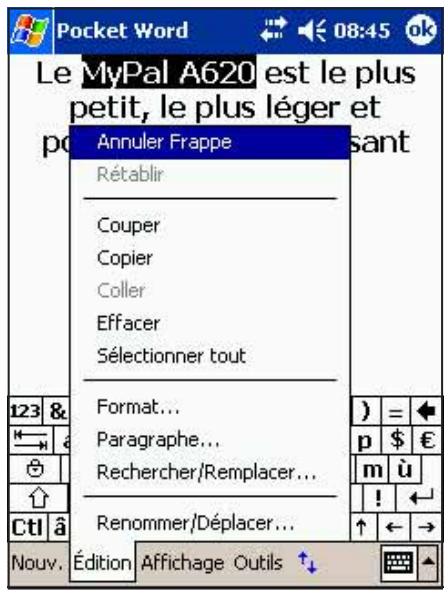
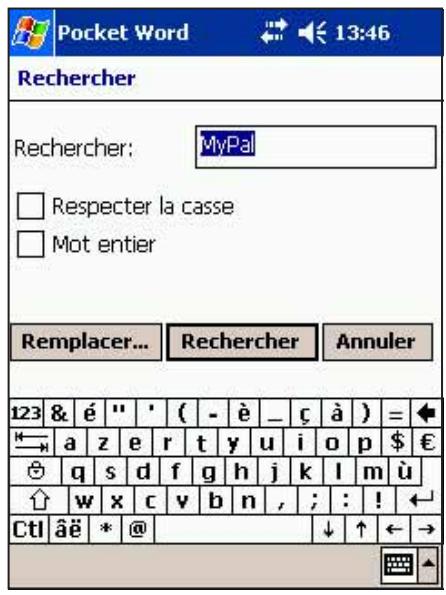
Mode d'écriture
Dans le mode Écriture, utilisez le stylet pour écrire directement à l'écran. Des lignes servant de guide sont affichées, et le rapport de zoom est plus grand que dans le mode Frappe, vous permettant d'écrire plus facilement. Pour plus d'informations sur la manière d'écrire et de sélectionner du texte, voir le chapitre 2.
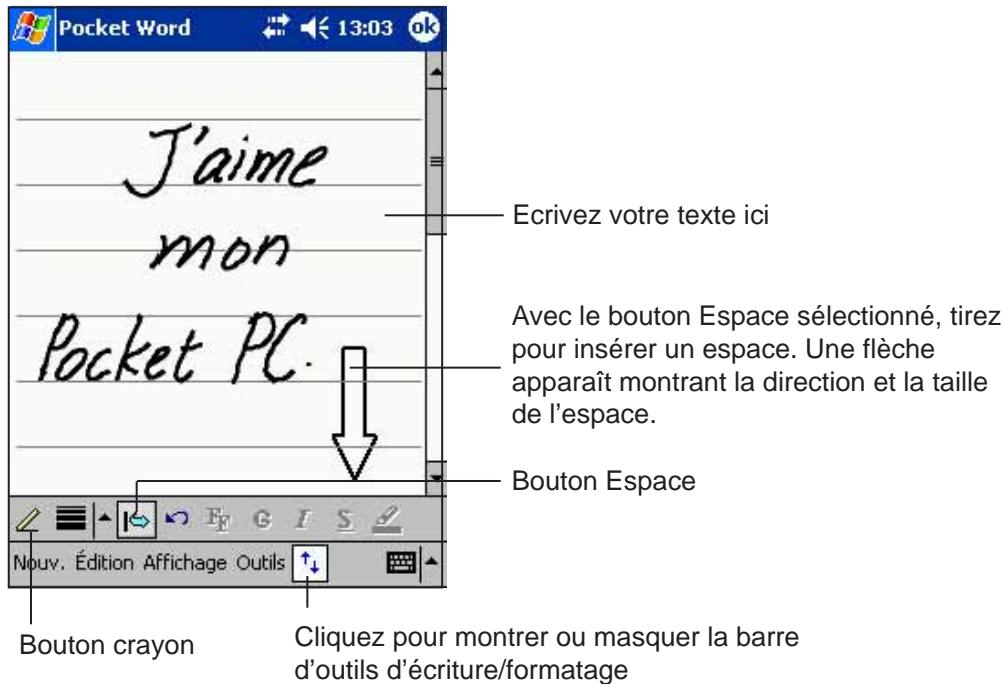
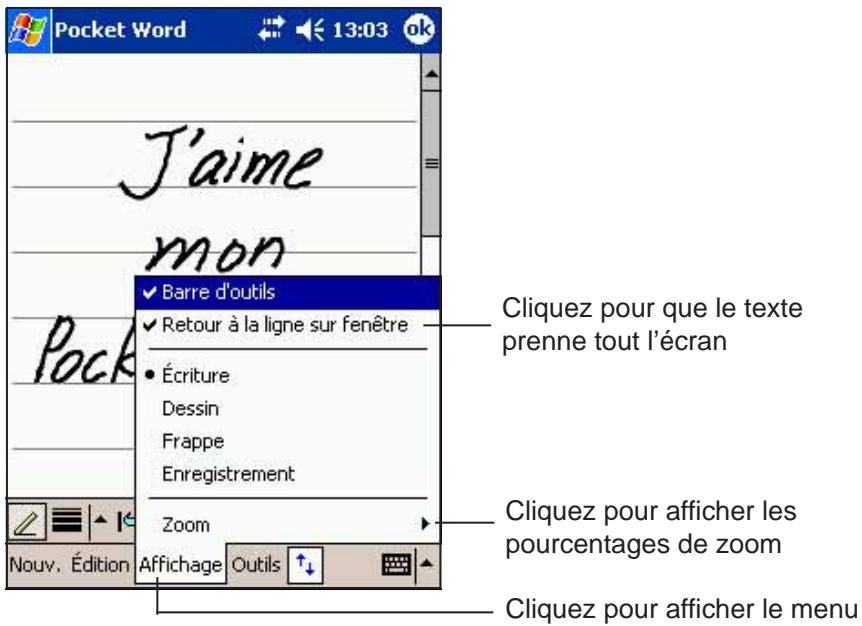
Si vous croisez trois lignes en un seul mouvement, l'écriture se transforme en dessin que vous pouvez éditer et manipuler comme indiqué dans la prochaine section.
Les mots écrits sont convertis en graphiques (metafichiers) lorsqu'un document Pocket Word est converti en document Word sur votre ordinateur de bureau.
Mode de dessin
Dans le mode dessin, le stylet vous permet de dessiner sur l'écran. Une grille servant de guide apparait. Lorsque vous levez le stylet de l'écran après le premier trait, vous pouvez voir un cadre qui indique les limites du dessin. Les traits suivants à l'intérieur du cadre, ou touchant le cadre, font partie du dessin. Pour plus d'informations sur la manière d'effectuer et de sélectionner des dessins, voir le chapitre 2.

Mode d'enregistrement
Dans le mode enregistrement, vous pouvez insérer un enregistrement sonore dans votre document. Lessons enregistrés sont sauvegardés en tant que fichiers. wav. Pour plus d'informations sur l'enregistrement sonore, voir le chapitre 2.
Enregistrement embarqué
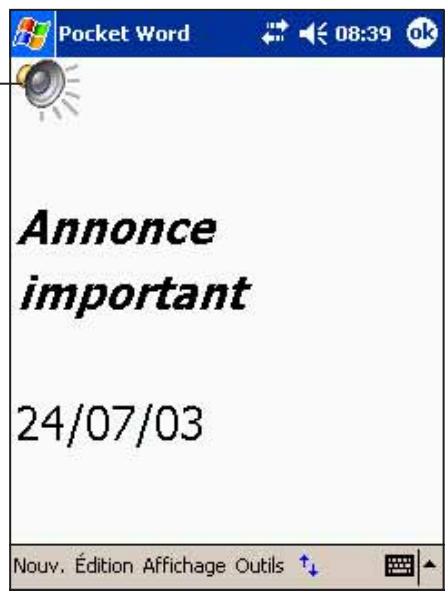
Pocket excel
Pocket Excel fonctionne avec Microsoft Excel sur votre ordinateur de bureau et facilite l'accès aux copies de vos feuilles de calcul. Vous pouvez créer de nouvelles feuilles de calcul sur votre appareil, ou copier celles de votre ordinateur de bureau. Synchronisez les feuilles entre votre ordinateur de bureau et votre Pocket PC afin que le contenu de vos deux systèmes soit à jour.
Utilisez Pocket Excel pour des feuilles de calcul afin d'enregistrer vos dépenses, les kilomètres parcourus...
Pocket Excel contient une liste de tous les fichiers stockés dans votre appareil. Cliquez sur un fichier de la liste pour l'ouvrir. Pour supprimer, faire des copies, et envoyer des fichiers, cliquez et maintenez un fichier dans la liste, puis Sélectionnez l'action appropriée dans le menu contextuel.
Pocket Excel fournit les outils essentiels des tableurs, comme les formules, les fonctions, le tri, et le filtrage. Pour afficher la barre d'outils, cliquez sur Affichage, puis sur Barre d'outils.
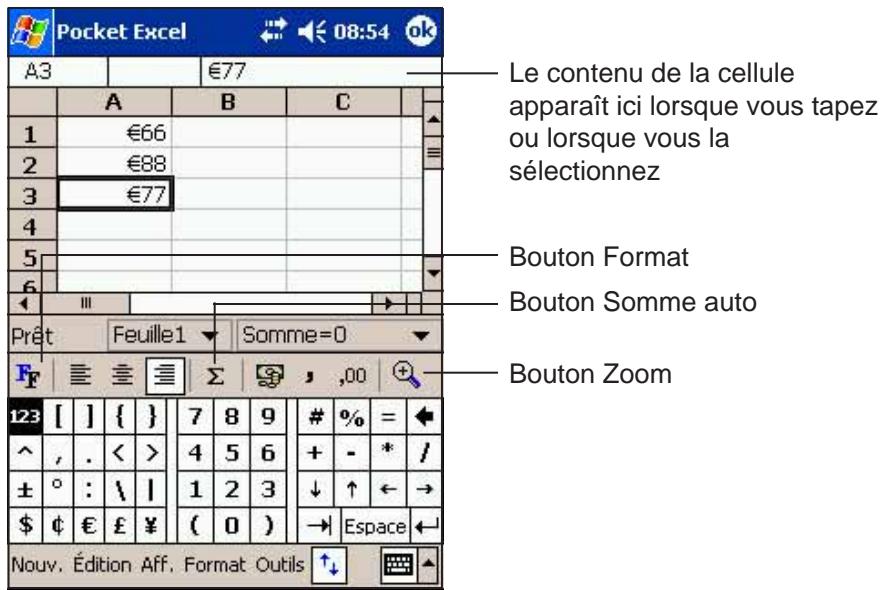
Vous ne pouvez ouvrir qu'un seul document Pocket Excel à la fois; lorsque vous ouvrez un deuxième document, vous êtes invité à sauvegarder le premier.
Pour créer un nouveau document excel:
- Cliquez sur Programmes, puis sur Pocket Excel.
- Cliquez sur Nouveau pour ouvrir un document vierge.
Si vous avez sélectionné un modèle pour le nouveau document dans la boîte de dialogue Options, ce modèle apparait avec le texte approprié et déjà formaté.
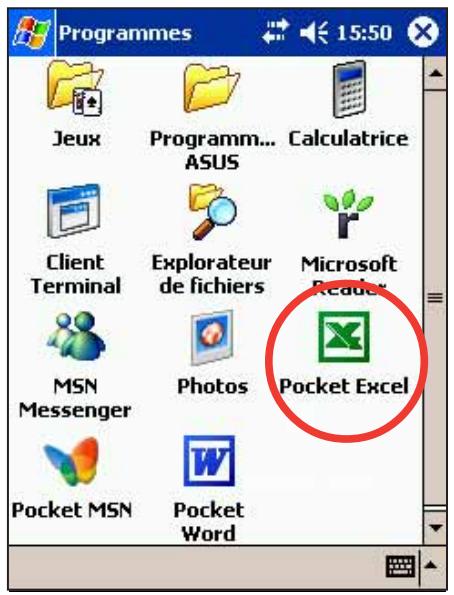
Pour sauvegarder un document excel:
Lorsque vous avez terminé votre document, cliquez sur OK.
Par défaut, votre document est sauvé sous le nom Classeur1. Vous pouvez changer le nom de fichier afin de mieux décrire votre document. Voir la prochaine section pour les options de sauvegarde.
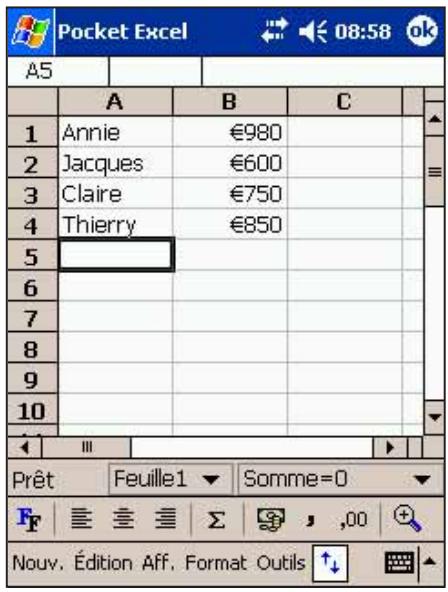
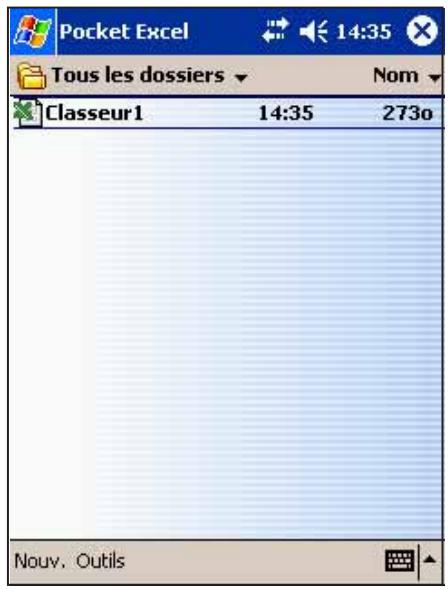
Pour spécifier les options de sauvegarde:
- Le document étant ouvert, cliquez sur Outils.
- Dans le menu contextuel, cliquez sur Enregistrer sous... afin d'ouvrir l'écran Enregistrer sous.
- Modifiez le nom de fichier en en saisissant un nouveau dans le champ Nom.
- Cliquez sur la flèche vers le bas dans le menu Dossier pour désirer le dossier où vous pouvez placer le fichier.
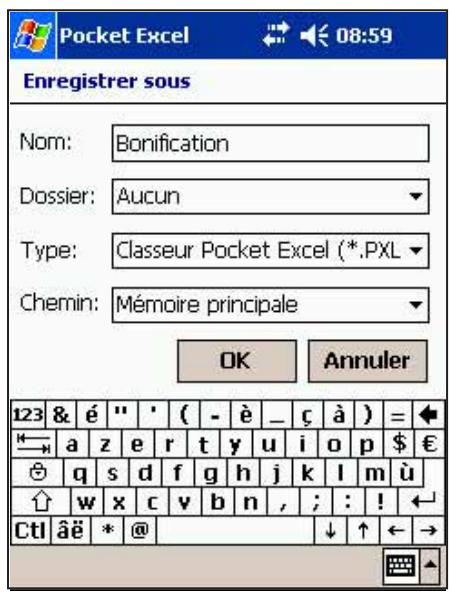
- Cliquez sur la flèche vers le bas dans le champ Type pour sélectionner un format de fichier.
Vous pouvez sauvegarder vos documents dans plusieurs formats:
- Pocket Excel (. pxl)
- Excel (. xls)
- eil, ou dans une carte de stockage (SD ou MMC) si disponible.
- Cliquez sur OK lorsque vous avez terminé.
Si vous ne pouvez pas sauver votre feuille de calcul dans un format différent, mais si vous désirez modifier le nom de fichier, le dossier, et l'emplacement de votre document, cliquez simplement sur Édition dans la barre de commande, puis sur Renommer/Déplacer... dans le menu contextuel et effectuez vos changements.
Sécuriser votre document excel
Si vous feuille de calcul contient des informations confidentielles, vous pouvez la protégérer avec un mot de passe.
Pour assigner un mot de passe à une feuille de calcul:
- Ouvrez la feuille de calcul.
- Cliquez sur Édition dans la barre de commande, puis sur Mot de passe...
- Entrez un mot de passe dans le champ Mot de passe.
- Ressaisissez le mot de passe dans le champ Vérifier le mot de passe.
- Cliquez sur OK lorsque vous avez terminé.
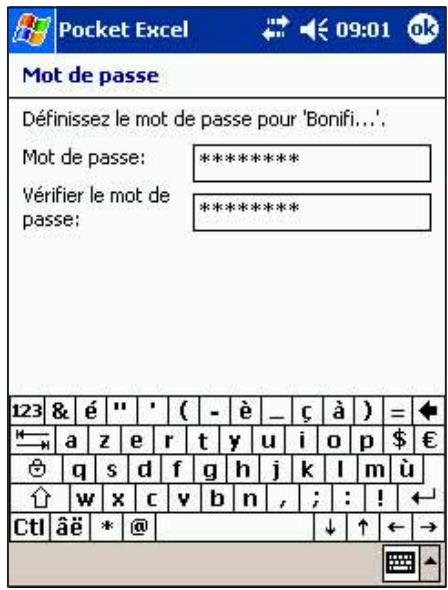
Si vous avez assigné un mot de passe à une feuille de calcul, un écran apparait pour vous demander d'entrer le mot de passe à chaque tentative d'ouverture de la feuille de calcul.
Saisissez votre mot de passe, puis cliquez sur OK. Si vous avez entré un mauvais mot de passe, vous en êtes informé par un message.
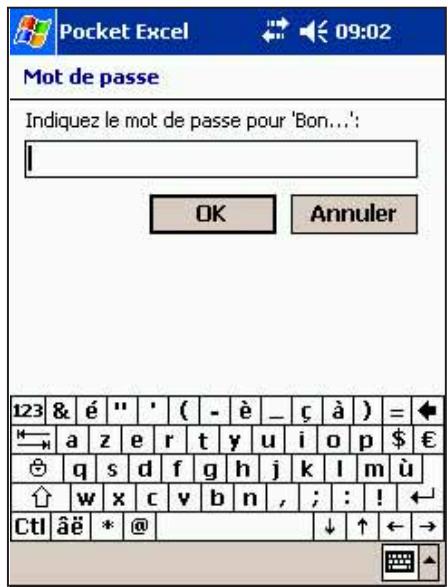
N'OUBLIEZ PAS votre mot de passe. Il n'est pas possible d'ouvrir la feuille de calcul si vous n'entrez pas le bon mot de passe.
Conseils pour travailler avec pocket excel
Notez les points suivants lorsque vous travaillez sur de grandes feuilles de calculs dans Pocket Excel:
- Affichez l'écran complet pour voir la plus grande partie possible de la feuille. Cliquez sur Affichage, puis sur Plein écran. Pour sortir du mode plein écran, cliquez sur Restaurer.
- Affichez et masquez les éléments de la fenêtre. Cliquez sur Affichage, puis cliquez sur les éléments à masquer ou à afficher.
- Figez des volets d'une feuille de calcul. Sélectionnez d'abord la cellule dans laquelle vous VOULEZ figer des volets. Cliquez sur Affichage, puis sur Figer les volets. Vous pouvez figer les volets à l'extérieur et à l'extrême gauche dans la feuille de calcul pour voir les noms des lignes et des colonnes lorsque vous faites défiler une feuille.
- Divisez les volets pour voir différentes parties d'une grande feuille de calcul. Cliquez sur Affichage, puis sur Fractionner. Tirez la barre de division jusqu'à l'endroit souhaité. Pour retirer le fractionnement, cliquez sur Affichage, puis sur Supprimer le fractionnement.
- Affichez et masquez des lignes et des colonnes. Pour masquer une ligne ou une colonne, CHOISSEZ une cellule dans la ligne ou la colonne que vous voulez masquer. Cliquez sur Format, puis sur Ligne ou Colonne, puis sur Masquer. Pour voir une ligne ou une colonne masquée, cliquez sur Outils, puis sur Atteindre, et tapez une référence dans la ligne ou la colonne masquée. Cliquez sur Format, puis sur Ligne ou Colonne, et choisissez Démasquer.
Pour plus d'informations sur l'utilisation de Pocket Excel, cliquez sur, puis sur Aide.
MSN Messenger sur votre Pocket PC est un programme de messagerie instantanée qui offre les possibilités suivantes:
Voir qui est en ligne - Envoyer et recevoir des messages instantanés - Établir des conversations par message instantané avec des groupes de contact
Pour utiliser MSN messenger
Vous devez avoir un compte Microsoft Passport™ ou un compte email Microsoft Exchange. Vous devez avoir un Passeport pour utiliser le service MSN Messenger. Si vous avez un compte Hotmail® ou MSN, vous avez déjà un PASSPORT. Après avoir obtenu un compte Microsoft Passport ou Microsoft Exchange, vous pouvez installer votre compte.
Inscrivez-vous pour obtenir un compte Microsoft Passport à l'adresse http://www.passport.com.
Obtenez une adresse email gratuite Microsoft Hotmail à l'adresse http://www.hotmail.com.
Pour lancer MSN messenger:
- Cliquez sur, puis sur Programmes.
- Cliquez sur MSN Messenger.
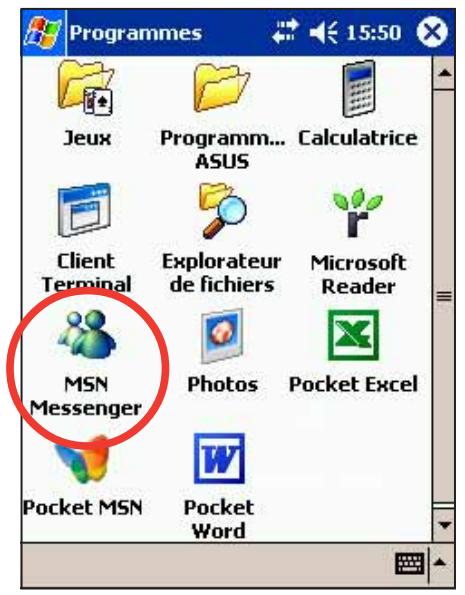
Pour vous inscrire au service MSN messenger :
- Cliquez sur Outils puis sur Se connecter... dans le menu.
Cliquez simplement dans la zone Appuyez ici pour vous connecter.
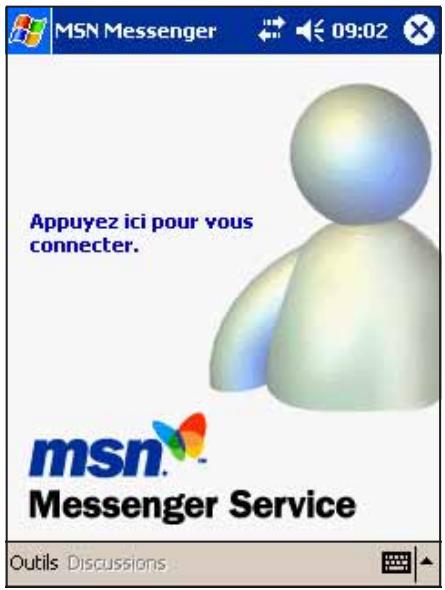
- Sur l'écran d'inscription, entrez votre adresse e-mail et votre mot de passe. Cliquez sur Se connecter.
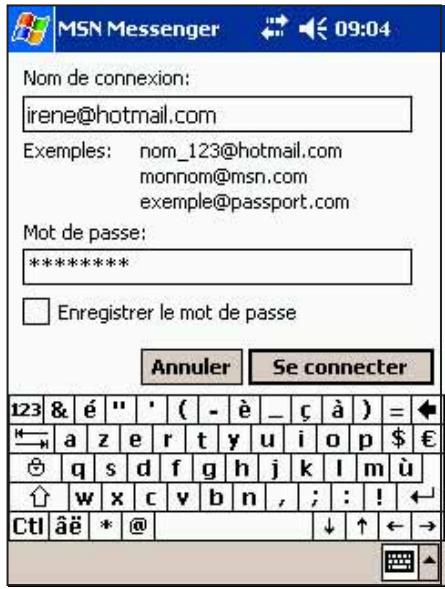
Si vous utilisez déjà MSN Messenger sur votre ordinateur de bureau, vos contacts seront disponibles sur votre Pocket PC sans devoir les entrainer à nouveau.
Travailler avec des contacts
Le fenêtre MSN Messenger montre tous vos contacts Messenger d'un seul coup, divisés en deux catégories : En ligne et Non connectés. À partir de cet écran, tout en étant connecté, vous pouvez discuter, envoyer un email, empêcher le contact de parler avec vous, ou supprimer des contacts de votre liste en utilisant le menu contextual.
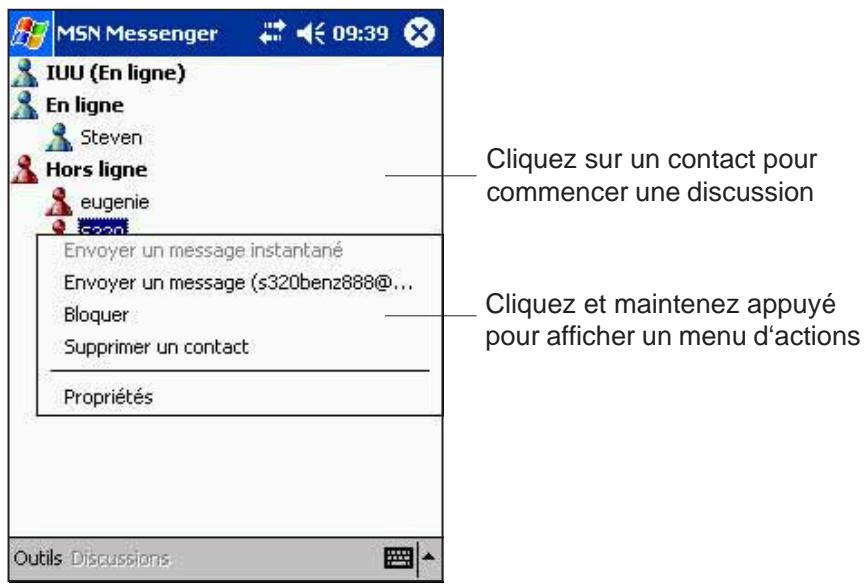
Pour voir ceux qui sont en ligne sans être vu, cliquez sur Mon état dans le menu Outils et sélectionnez Apparaître non connecté.
Si vous bloquez un contact, vous appararaîtrez non connecté mais resterez dans la liste des contacts bloqués. Pour débloquer un contact, cliquez et maintenez le contact, puis cliquez sur Débloquer dans le menu contextuel.
Discuter avec des contacts
Cliquez sur le nom d'un contact pour ouvrir une fenêtre de discussion. Entrez votre message dans la zone de saisie du texte en bas de l'écran, ou cliquez sur Mon texte pour entrer un message pré-configuré, puis cliquez sur Envoyer. Pour inviter un autre contact à une discussion à plusieurs, cliquez sur Inviter dans le menu Outils, puis cliquez sur le contact que vous désirez inviter.
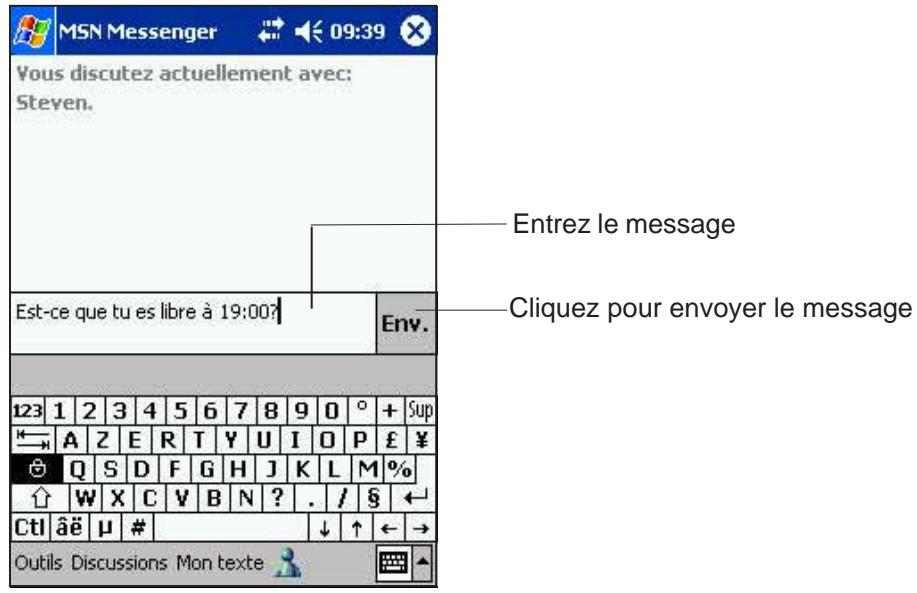
Pour revenir à la fenêtre principale sans fermer la discussion, cliquez sur le bouton Contacts. Pour retourner à la fenêtre de discussion, cliquez sur Discussions et désissez la personne avec laquelle vous discutiez.
Pour savoir si le contact répond, regardez le message sous la zone de saisie de texte. Pour plus d'informations sur l'utilisation de MSN Messenger, cliquez sur, puis sur Aide.
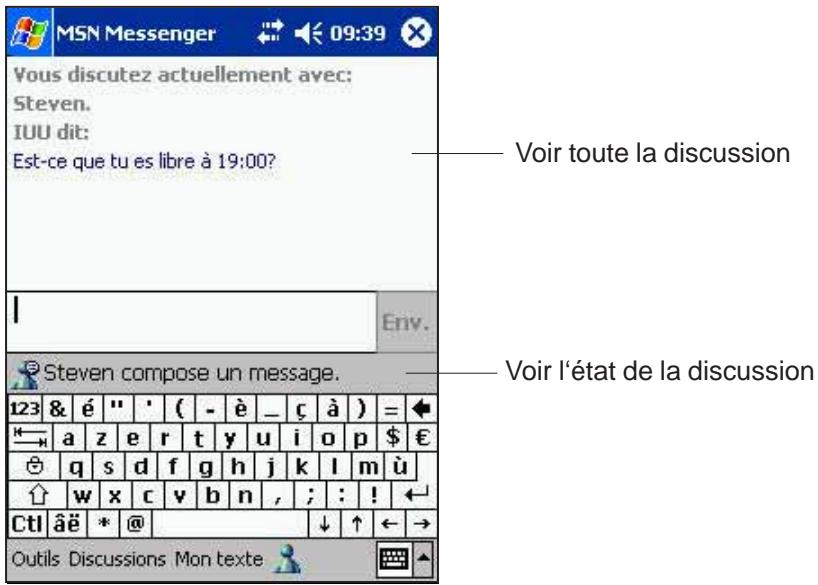
Utilisez Microsoft® Windows Media Player pour Pocket PC pour lire des fichiers audio et vidéo numériques qui sont stockés sur votre appareil ou sur un réseau. Pour lancer Windows Media Player pour Pocket PC, cliquez sur Programmes, puis sur Windows Media.
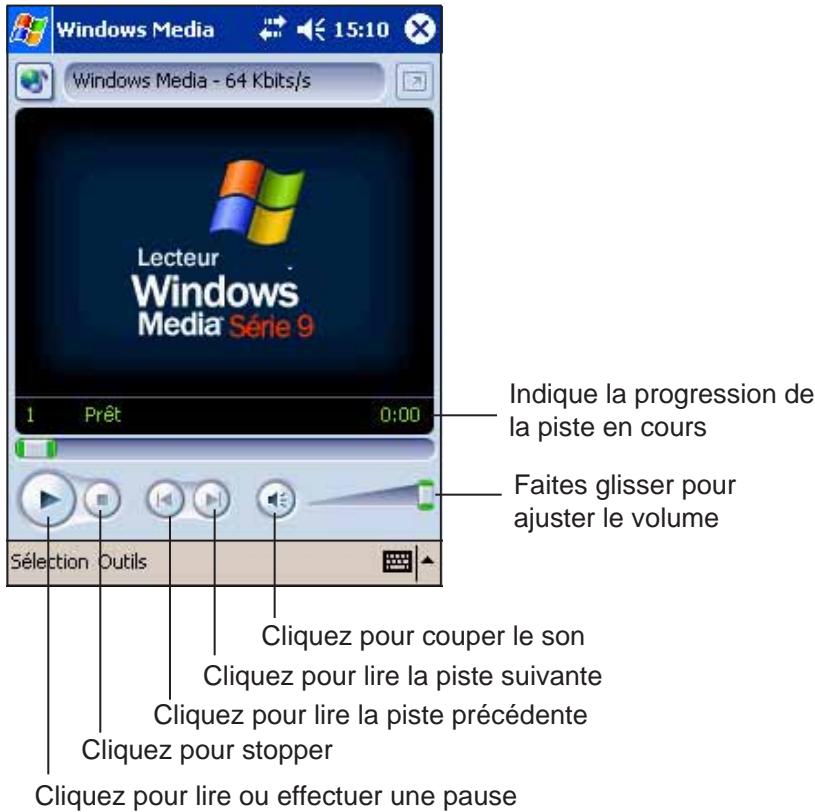
Utilisez Microsoft Windows Media Player sur votre ordinateur de bureau pour copier des fichiers audio et vidéo numériques sur votre Pocket PC. Vous pouvez lire des fichiers Windows Media et MP3 sur votre Pocket PC.
Pour plus d'informations sur l'utilisation de Windows Media Player pour Pocket PC, cliquez sur, puis sur Aide.
Utilisez Microsoft Reader pour des livres électroniques sur la Pocket PC. Téléchargez des livres sur la télécommande de bureau à partir de la site de livres électroniques favori. Puis utilisez ActiveSync pour copier les fichiers du livre dans la liste apparaissent dans la bibliothèque du lecteur.
Chaque livre comporte une couverture, une table des matières optionnelle, et les pages proprement dites. Vous pouvez:
- Tourner les pages du livre avec le contrôle Haut/Bas de votre appareil, ou en cliquant sur le numéro de chaque page.
- Annoter le livre en surlignant le texte, insérer des signets, des notes, et des dessins.
- Recherche du texte et des définitions de mots.
Le Guide du Reader contient toutes les informations dont vous avez besoin pour utiliser le logiciel. Pour ouvrir le guide, cliquez sur Aide dans la barre de commande du Reader. Ou, sur la page d'un livre, cliquez et maintenez le titre du livre, puis cliquez sur Aide dans le menu contextual.
Pour lancer microsoft reader:
- Cliquez sur, puis sur Programmes.
- Cliquez sur Microsoft Reader.
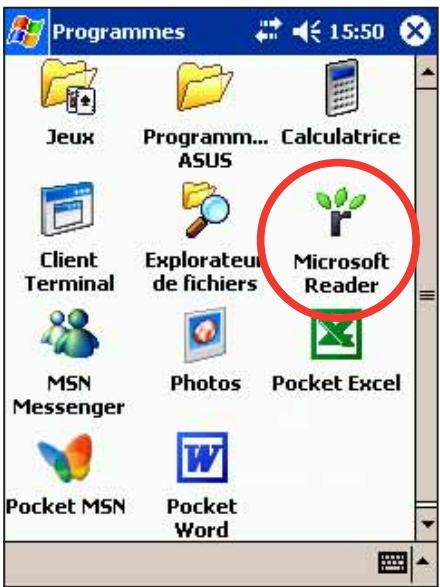
Importer des livres sur votre pocket PC
Vous pouvez télécharger des livres à partir du Web. Visitez simplement votre librairie électronique préférée et suivez les instructions pour télécharger les fichiers du livre.
Des livres échantillons ainsi qu'un dictionnaire sont inclus dans le dossier MSReader, dossier Extras du CD Compagnon Pocket PC.
Utilisez ActiveSync pour télécharger les fichiers de votre ordinateur de bureau sur votre Pocket PC, comme indiqué dans le fichier Lisez-moi du dossier MSReader.
Utiliser la bibliothèque
La bibliothèque est la page d'accueil de votre Reader. Elle affiche la liste de tous les livres stockés sur votre appareil ou sur votre carte de stockage.
Pour ouvrir la bibliothèque:
- Dans la barre de commande du Reader, cliquez sur Bibliothèque.
- Sur la page d'un livre, cliquez sur le titre du livre, puis choisissez Bibliothèque dans le menu contextuel.
Pour ouvrir un livre, cliquez sur son titre dans la liste de la bibliothèque.
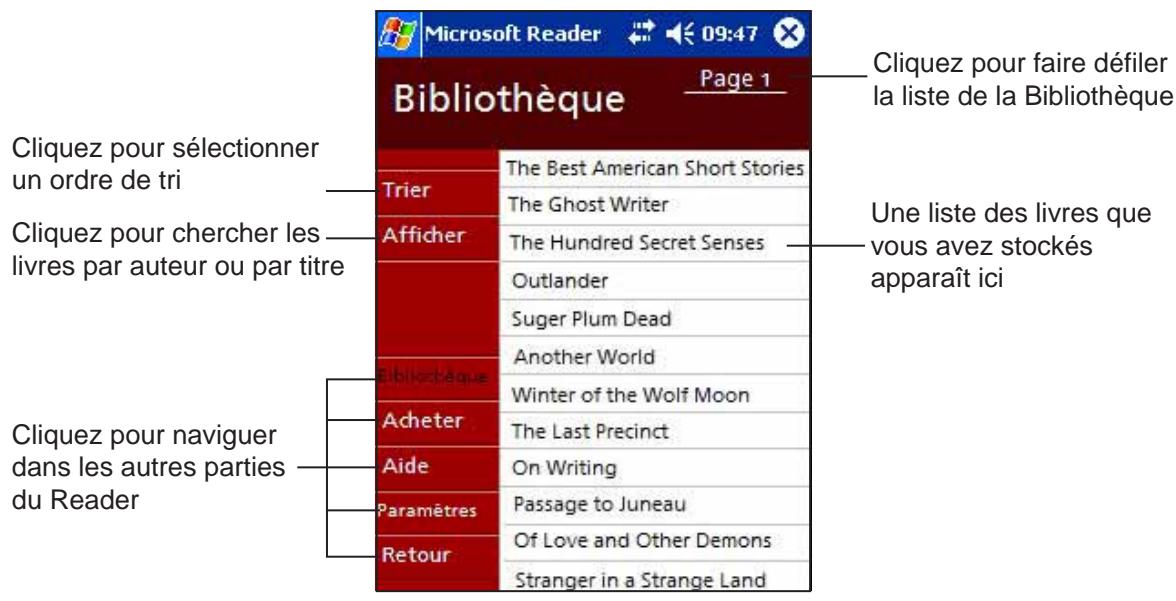
Lire un livre
Chaque livre contient une page de couverture, une table des matières optionnelle, et les pages du livre proprement dites. Les options de navigation sont énumérées dans le bas de la page de couverture.
La première fois que vous ouvrirez un livre, vous voudrez probablement consulter la première page ou la table des matières, s'il y en a une. Par la suite, le livre s'ouvrira automatiquement à la dernière page lue.
En plus du texte, chaque page du livre contient un numéro de page et le titre du livre.
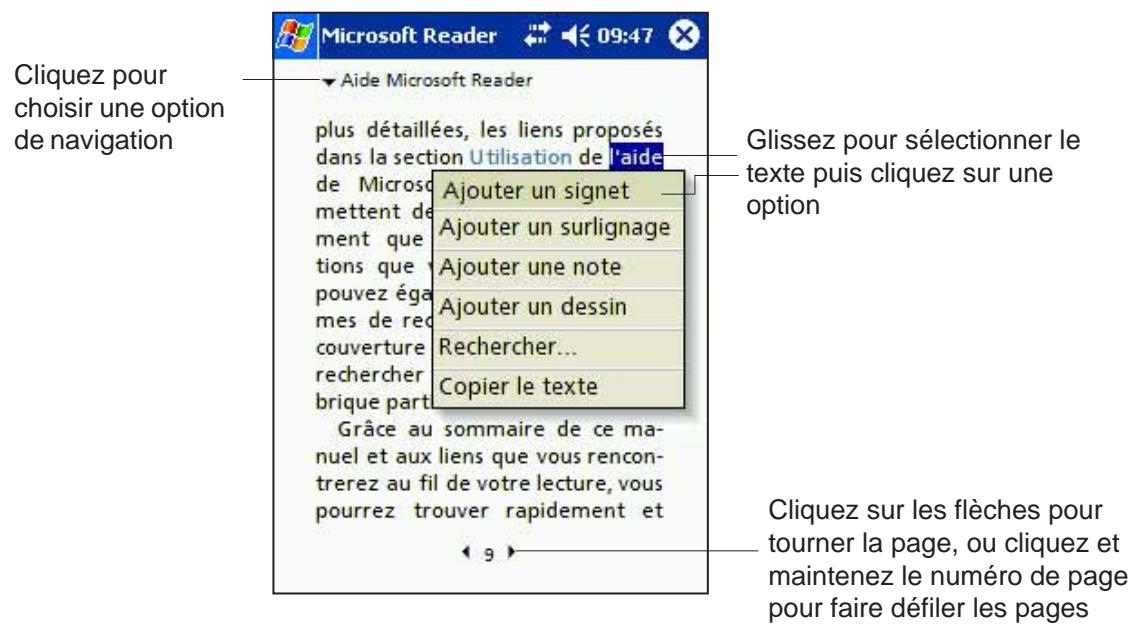
Vous pouvez aussi tourner les pages du livre avec le contrôle Haut/Bas de votre Pocket PC.
Utiliser les caractéristiques du reader
Lire un livre électronique vous offre des options qui n'existent pas avec les livres traditionnels. Vous pouvez accéder à ces options à partir de n'importe quelle page du livre.
Sélectionnez du texte sur une page, puis désissez l'une des options suivantes dans le menu contextuel.
- Recherche du texte. Localisez du texte dans un livre en cliquant sur Recherche dans le menu contextuel. Entrez le mot recherché, puis cliquez sur l'option de recherche souhaitée. Le Reader trouve le texte et le surligne sur la page. Cliquez hors de la case Recherche pour quitter cette option. Pour revenir à la page originale, cliquez sur le titre puis sur Retour dans le menu contextuel.
- Copier du texte. Vous pouvez copier du texte d'un livre qui supporte cette fonction dans n'importe quel programme acceptant du texte. Sur une page du livre, sélectionnez le texte que vous pouvez copier, puis cliquez sur Copier le texte dans le menu contextuel. Collez ensuite le texte dans le programme de votre choix.
- Signets. Lorsque vous ajoutez un signet, une icône de couleur apparait dans la marge de droite. Vous pouvez insérer plusieurs signets dans un livre. Ensuite, de n'importe quel endroit du livre, vous pouvez revenir à la page marquée en cliquant sur le signet.
- Surbrillances. Le texte surligné apparait sur un fond de couleur.
- Notes. Lorsque vous associez une note à un texte, vous saississez le texte dans un calepin qui apparaît en haut de la page du livre. Une icône de Note apparaît dans la marge de gauche. Pour afficher ou masquer la note, cliquez sur l'icône.
- Dessins. Lorsque vous ajoutez un dessin, une icône de Dessin apparaît dans le coin en bas à gauche de la page. Les outils de dessin apparaissent en bas de la page. Dessinez à l'aide du stylet.
Pour voir une liste des annotations du livre (signets, surbrillances, notes, et dessins) cliquez sur Index des annotations sur la couverture du livre. Cliquez sur une entrée de la liste pour atteindre une page annotée.
Retirer un livre de votre pocket PC
Une fois le livre lu, vous pouvez le supprimer pour libérer de la place sur le Pocket PC. Si vous gardez une copie du livre sur votre ordinateur de bureau, vous pouvez l'importer à tout moment.
Pour retirer un livre, cliquez et maintenez le titre dans la liste de la bibliothèque, puis cliquez sur Supprimer dans le menu contextuel.
Chapitre 6
Introduction 6-2 Utiliser Pocket Internet Explorer 6-2
Modifier les paramètres d'affichage 6-3
Naviguer sur Internet 6-3
Canaux AvantGo 6-4 Dossier Favoris du périphérique mobile 6-5
Liens favoris 6-5
Favoris du périphérique mobile 6-5
Voir les fonctions du périphérique mobile et les canaux 6-7
Ajouter/Supprimer des favoris et des dossiers du périphérique mobile 6-8
Utilisez Microsoft Pocket Internet Explorer pour voir des pages Web ou WAP d'une des manières suivantes.
- Pendant la synchronisation avec votre ordinateur de bureau, téléchargez vos liens favoris et vos favoris du mobile qui sont stockés dans le sous-dossier Favoris du périphérique mobile dans Internet Explorer de votre ordinateur de bureau.
- Connectez-vous à un fournisseur de service Internet (FAI) ou à un réseau et naviguez sur le Web. Pour cela, vous devez d'abord créer la connexion. Voir le chapitre 7 pour des informations concernant la création d'une connexion.
Lorsque vous êtes connecté à un FAI ou à un réseau, vous pouvez aussi télécharger des dossiers et programmes à partir d'Internet ou d'un intranet.
Utiliser pocket internet explorer
Vous pouvez utiliser Pocket Internet Explorer pour naviguer dans les favoris et canaux du mobile télécharges sur votre appareil sans être connecté à Internet. Vous pouvez aussi vous connecter à Internet via une connexion FAI ou réseau pour naviguer sur le Web.
Pour lancer pocket internet explorer:
- Cliquez sur, puis sur Internet Explorer pour afficher les services Pocket MSN.
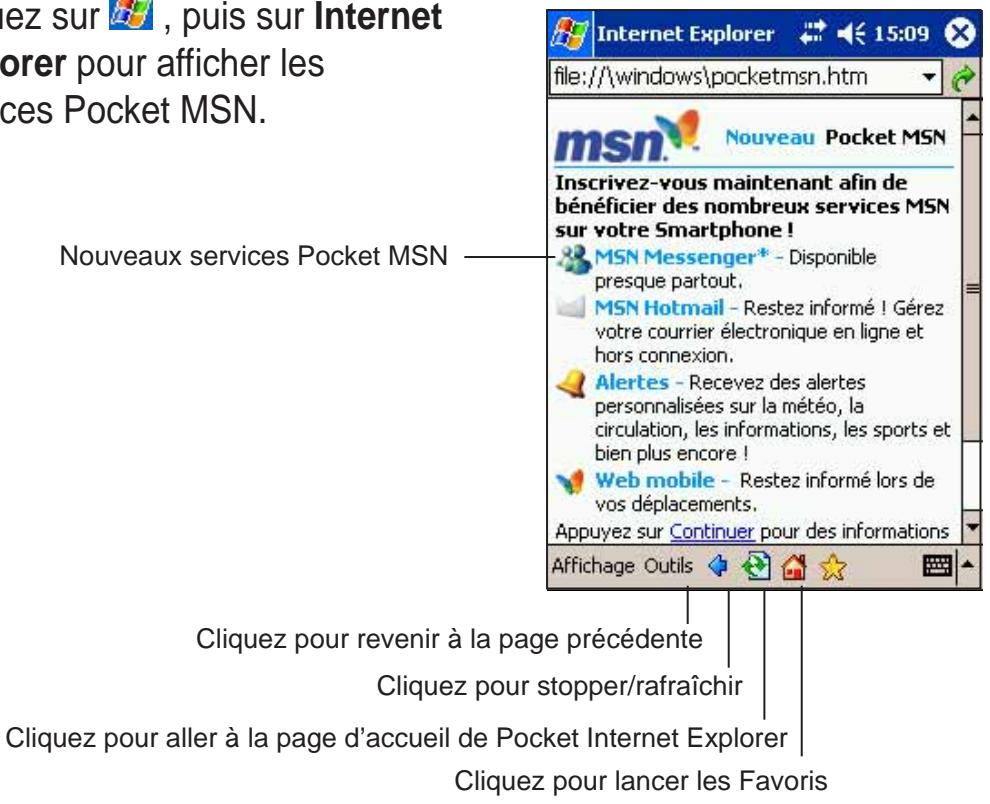
- Cliquez sur le bouton Accueil pour afficher la page d'accueil de Pocket Internet Explorer avec les liens vers quelques sites Web utiles.
- Cliquez sur l'un des boutons des sites Web pour aller sur un site spécifique.
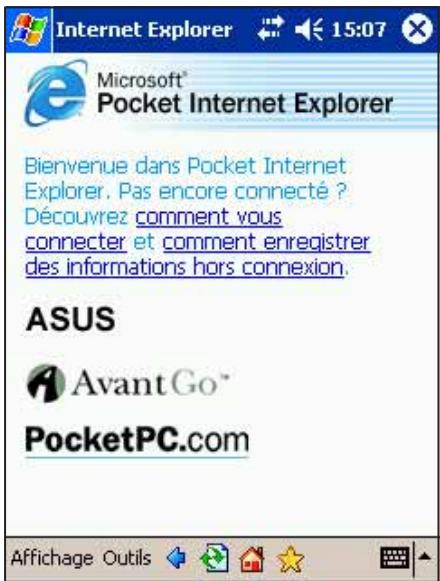
Pour modifier les paramètres d'affichage:
- Cliquez sur Affichage pour ouvrir un menu contextuel.
- Cliquez sur Adapté à l'écran pour voir tous les éléments de l'écran en même temps.
- Cliquez sur Barre d'adresse pour afficher la barre d'adresse du site Web.
- Cliquez et maintenez Taille du texte pour afficher un menu contextuel contenant une sélection de la taille du texte. Choisissez la taille de texte désirée pour l'écran.
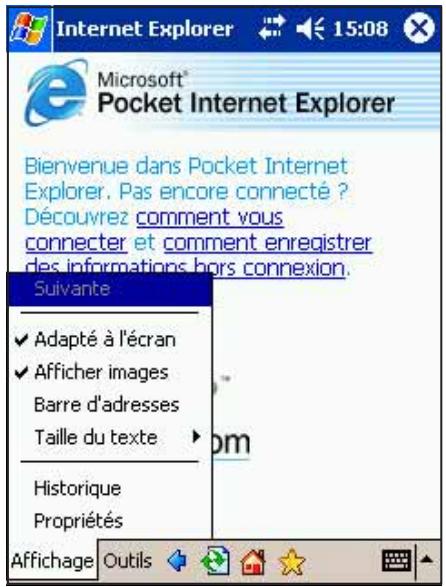
Naviguer sur internet
- Établissez une connexion à votre FAI ou au réseau de votre société au moyen de Connexions. Voir le chapitre 7 pour les détails.
- Connectez-vous d'une des manières suivantes et commencez à naviguer:
- Cliquez sur le bouton Favoris, puis sur le favori que vous pouvez voir.
- Cliquez sur Affichage, puis sur la Barre d'adresse. Entrez l'adresse Web que vous pouvez visiter puis cliquez sur Oui.
Canaux AvantGo
AvantGo est un service interactif gratuit qui vous donne accès à un contenu personnalisé et à des milliers de sites Web populaires. Vous pouvez vous inscrire aux canaux AvantGo directement à partir de votre Pocket PC. Puis, synchronisez votre appareil et l'ordinateur de bureau, ou connectez-vous à Internet pour télécharger les contenus. Pour plus d'informations, visitez le site Web AvantGo.
Pour activer avantageo:
- Dans la fenêtre ActiveSync sur votre ordinateur de bureau, cliquez sur Options.
- Dans l'onglet Options de synchronisation, cochez la case située devant AvantGo. Cliquez sur OK.
ActiveSync met automatiquement à jour les paramètres et se synchronise avec votre appareil.
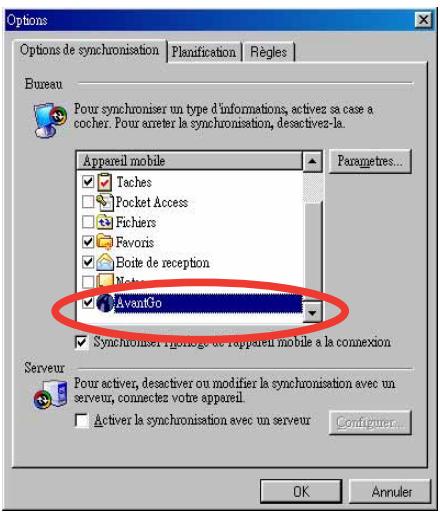
NOTE Assurez-vous que votre ordinateur est connecté à Internet.
- Lorsque la synchronisation est terminée, la page d'accueil AvantGo apparait sur votre appareil.
Pour lancer avantagego:
- Dans Pocket Internet Explorer sur votre appareil, cliquez sur le bouton Favoris pour afficher votre liste de favoris.
- Cliquez sur le lien Canaux AvantGo pour aller directement à la page d'accueil AvantGo et voir les canaux les plus populaires.
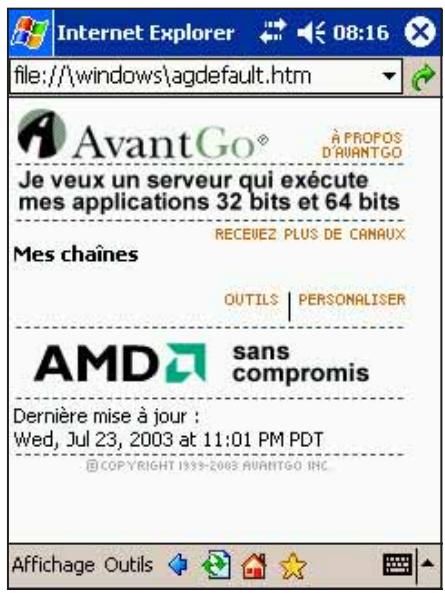
Pour ajouter ou supprimer des canaux:
Cliquez sur les liens Ajout ou Suppression.
Dossier favoris du périphérique mobile
Seuls les éléments placés dans le sous-dossier Favoris du périphérique mobile dans le dossier Favoris d'Internet Explorer sur votre ordinateur de bureau seront synchronisés avec votre appareil. Ce dossier est créé automatiquement lorsque vous installez ActiveSync.
Liens favoris
Pendant la synchronisation, la liste des liens favoris dans le dossier Favoris du périphérique mobile de votre ordinateur de bureau est synchronisée avec Pocket Internet Explorer de votre appareil. À chaque connexion, les deux ordinateurs sont mis à jour avec les modifications apportées à chaque liste. À moins de marquer le lien favori comme favori du mobile, seul le lien sera importé sur votre appareil, et vous devrez vous connecter à votre ISP ou réseau pour voir le contenu. Pour des détails sur la synchronisation, voir l'Aide d'ActiveSync sur votre ordinateur de bureau.
Favoris du périphérique mobile
Si vous utilisez Microsoft Internet Explorer 5.0 ou plus sur votre ordinateur de bureau, vous pouvez télécharger les favors du mobile sur votre Pocket PC. En synchronisant les favors du mobile, vous téléchargez du contenu Web que vous pourrez voir sur votre appareil après la déconnexion de votre ISP et de votre ordinateur de bureau.
Utilisez le plug-in Internet Explorer installé avec ActiveSync pour créer rapidement des favoris du périphérique mobile.
Pour créer un favori du périphérique mobile:
- Dans Internet Explorer sur votre ordinateur de bureau, cliquez sur Outils puis sur Création d'un Favori de l'appareil mobile.
- Pour changer le nom du lien, entrez un nom dans la case Nom.
- Éventuellement, sélectionnez votre planning de mise à jour dans Mettre à jour.
- Cliquez sur OK. Internet Explorer télécharge la dernière version de la page sur votre ordinateur de bureau.
- Si vous souhaitez importer les pages liées au favori du mobile que vous venez de créer, sur Internet Explorer dans l'ordinateur, cliquez du bouton droit sur le favori, puis sur Propriétés. Dans Téléchargement, spécifiez le nombre de liens jusqu'à vous souhaitez télécharger. Pour ne pas surcharger la mémoire du Pocket PC, n'allez qu'au niveau 1.
- Synchronisez votre appareil et votre ordinateur de bureau. Les favoris stockés dans Favoris du périphérique mobile dans Internet Explorer sont téléchargés dans votre Pocket PC.
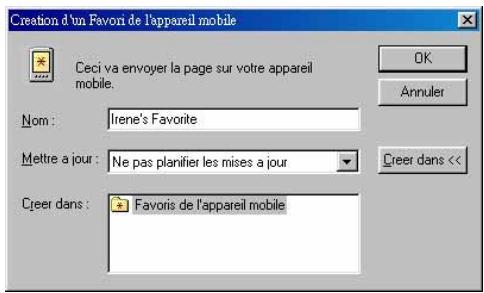
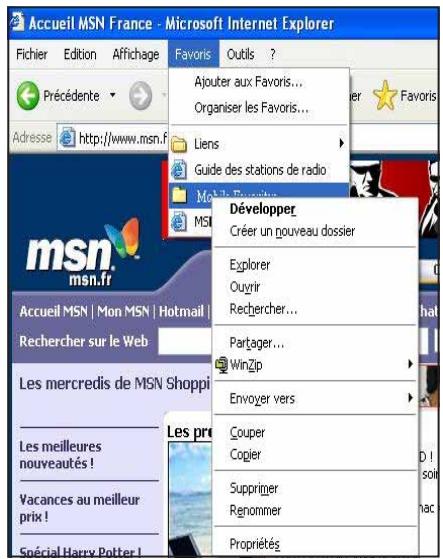
Si vous ne spécifiez pas de planning de mise à jour (étape 3), vous devez télécharger manuellement le contenu pour mettre à jour les informations de votre ordinateur de bureau et de leur appareil. Avant de synchroniser votre appareil, dans Internet Explorer sur votre ordinateur, cliquez sur Outils puis sur Synchroniser. Vous voyagez le dernier contenu télécharge sur votre ordinateur, et vous pouvez manuellement le télécharger.
Vous pouvez ajouter un bouton à la barre d'outils d'Internet Explorer afin de créer des favoris mobile. Dans Internet Explorer de votre ordinateur, cliquez sur Affichage, Barre d'outils, et Personnaliser...
Économiser la mémoire du pocket PC
Le Favoris du mobile prend de la mémoire sur votre appareil. Pour minimiser la quantité de mémoire utilisée:
- Dans les réglages du type d'informations favorites des options d'ActiveSync, désactiver les images et les sons, ou empêchez le téléchargement de certains favoris du mobile dans le Pocket PC. Pour plus d'informations, voir l'Aide d'ActiveSync.
- Limitez le nombre de pages à télécharger. Dans Internet Explorer sur votre ordinateur, cliquez du bouton droit sur le favori que vous pouvez modifier, puis cliquez sur Propriétés. Dans Téléchargement, spécifiez 0 ou 1 comme nombre de pages liées à télécharger.
Pour voir les favoris du périphérique mobile et les canaux:
- Cliquez sur ★ pour afficher votre liste de favoris.
Cliquez pour ajouter ou supprimer un dossier ou un favori
- Cliquez sur la page Favoris que vous désirez voir.
Vous pouvez voir la page téléchargée lors de la dernière synchronisation avec votre ordinateur de bureau. Si la page n'est pas dans votre appareil, le favori apparaît en clair. Vous devez à nouveau vous synchroniser avec votre ordinateur de bureau pour télécharger la page sur votre appareil, ou vous connecter à Internet pour voir la page.
Pour ajouter un favori:
- Cliquez sur pour afficher votre liste de favoris.
- Cliquez sur le bouton Ajout/Suppression pour afficher l'écran Favoris.
- Cliquez sur le bouton Ajouter... pour ouvrir l'écran Ajouter un favori.
- Dans le champ Nom, entrez un nom pour le favori que vous voulez ajouter.
- Entrez l'adresse URL dans le champ Adresse (URL).
- Sélectionnez un dossier pour le favori à partir de la boîte Créer dans:.
- Cliquez sur Ajouter pour revenir à l'écran Favoris, qui montre maintenant le favori que vous avez ajouté.
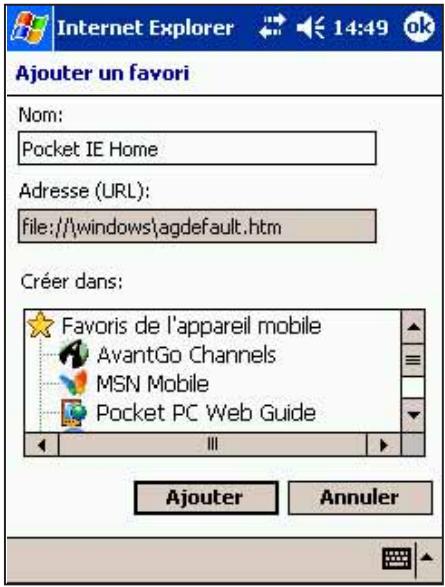
- Cliquez sur pour afficher votre liste de favoris.
- Cliquez sur le bouton Ajout/Suppression pour afficher l'écran Favoris.
- Sélectionnez le favori que vous pouvez supprimer, puis cliquez sur Supprimer.
- Lorsque vous êtes invité à supprimer définitivement le favori, cliquez sur Oui.
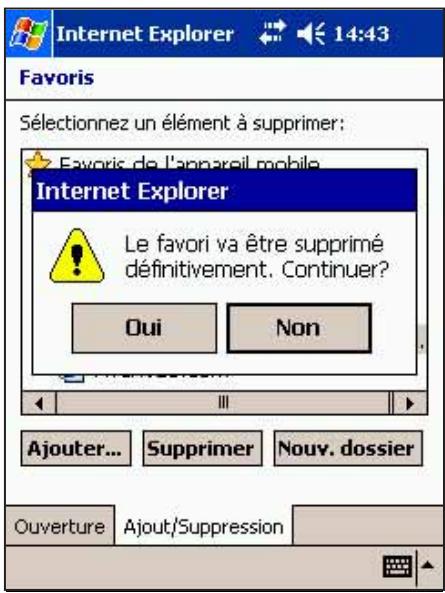
Pour ajouter un dossier:
- Cliquez sur pour afficher votre liste de favoris.
- Cliquez sur le bouton Ajout/Suppression pour afficher l'écran Favoris.
- Cliquez sur le bouton Nouveau dossier.
- Entrez le nom du dossier que vous pouvez créer.
- Cliquez sur Ajouter pour revenir à l'écran Favoris, qui affiche maintenant la dossier que vous venez d'ajouter.
Pour supprimer un dossier:
- Cliquez sur pour afficher votre liste de favoris.
- Cliquez sur le bouton Ajout/Suppression pour afficher l'écran Favoris.
- Sélectionnez le dossier que vous voulez supprimer, puis cliquez sur Supprimer.
- Lorsque vous êtes invité à supprimer définitivement le dossier, cliquez sur Oui.
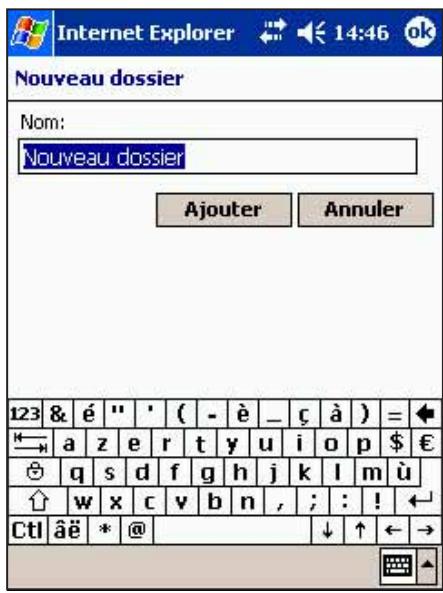
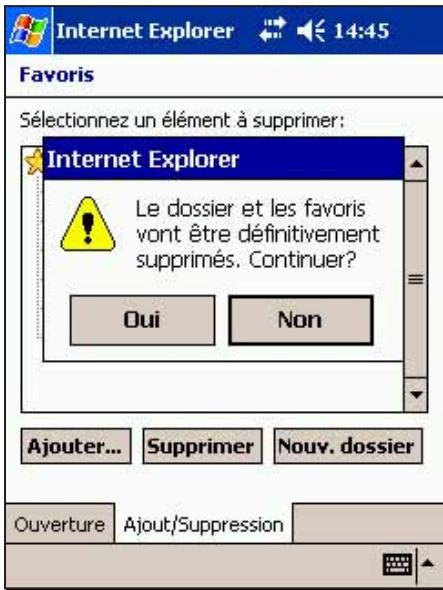
Se connecter
Introduction 7-2 Se connecter à Internet 7-2 Se connecter au bureau 7-3 Paramétrer les connexions 7-3
Connexions Modem 7-3 Connexions serveurs VPN 7-4 Paramètres serveur Proxy 7-4 Connexions carte réseau 7-5 Connexions réseau sans fil 7-6 Entrer les informations de paramétrage 7-6 Configurer les paramètres d'authentication 7-7 Changer le nom des paramètres de connexion 7-7
Arrêter une connexion 7-8 Configurer une passerelle WAP 7-8 Utiliser les règles de numérotation 7-9 Connexion Infrarouge (IR) 7-10
Envoyer des informations 7-11
Recevoir des informations 7-11
Vous pouvez paramétrer des connexions à Internet et à des réseaux au bureau afin de naviguer sur Internet ou Intranet, envoyer et recevoir des e-mails et des messages instantanés, et synchroniser les informations au moyen d'ActiveSync.
Les connexions peuvent être effectuées au moyen d'un modem, d'un réseau sans fil, ou d'une carte réseau (Ethernet). Une connexion modem peut être utilisée pour paramétrer des connexions avec un modem externe, ou via le réseau de votre téléphone mobile en utilisant une ligne cellulaire.
Votre appareil possède deux groupes de paramètres de connexion: Mon FAI et Réseau de bureau. Les paramètres Mon FAI sont utilisés pour se connecter à Internet, et les paramètres Réseau de bureau peuvent être utilisés pour se connecter à n'importe quel réseau privé, tel qu'un réseau d'une société que vous utilisez au bureau. Remplissez simplement les paramètres et vous êtes prêt pour la première connexion. Pour de plus amples informations, voir le chapitre “Se connecter à Internet” ou “Se connecter au bureau.”
Vous pouvez aussi établir une connexion avec un autre appareil en utilisant les fonctions infrarouge (IR). Pour plus d'informations, voir le chapitre "Connexion Infrarouge (IR)."
Pour se connecter à internet:
- Obtenez les informations suivantes à partir de votre fournisseur d'accès Internet (FAI) : Numéro de téléphone du serveur FAI, nom d'utilisateur, et mot de passe.
- Cliquez sur > Paramètres > Onglet Connexions > Connexions.
- Dans Mon FAI, cliquez sur Ajouter une nouvelle connexion modem.
- Créez une connexion modem. Pour plus d'informations, voir le chapitre "Paramétrer des connexions modem."
- Pour débuter la connexion, commencez par utiliser le programme désiré. Par exemple, commutez sur Pocket Internet Explorer et parcourez une page Web. Votre appareil se connecte automatiquement.
NOTE
Pour paramétrer une connexion carte réseau ou réseau sans fil à votre FAI, ajoutez une nouvelle connexion sous Réseau de bureau.
Se connecter au bureau
- Obtenez les informations suivantes auprès de votre administrateur réseau : numéro de téléphone du serveur, nom d'utilisateur, et mot de passe.
- Cliquez sur > Paramètres > Onglet Connexions > Connexions.
- Dans Réseau de bureau, paramétrez soit une connexion à une carte modem, à une carte réseau, à un réseau sans fil, ou au serveur VPN. Consultez le chapitre “Paramétrer les connexions” pour la procédure.
- Pour débuter la connexion, commencez à utiliser un programme désiré. Par exemple, commutez sur Pocket Internet Explorer et parcourez une page Web. Votre appareil se connecte automatiquement.
Pour paramétrer une connexion modem :
Obtenez les informations suivantes auprès de votre fournisseur d'accès Internet (FAI) ou de votre administrateur réseau : numéro de téléphone, nom d'utilisateur, mot de passe, nom de Domaine, et paramètres TCP/IP.
Si votre appareil n'a pas d'accès à un réseau de téléphone mobile, insérez une carte modem.
- Cliquez sur > Paramètres > Onglet Connexions > Connexions.
- Pour créer une nouvelle connexion, soit dans Mon FAI soit dans Réseau de bureau, cliquez sur Ajouter une nouvelle connexion modem, puis suivez les instructions de l'assistant Nouvelle connexion.
- Pour voir les informations additionnelles de n'importe quel écran dans l'assistant ou pendant la modification des paramètres, cliquez sur
Pour modifier les paramètres de la connexion modem dans Mon FAI ou Réseau de bureau, cliquez sur Gérer des connexions existantes. Choisissez la connexion modem désirée, cliquez sur Paramètres, et suivez les instructions à l'écran.
Connexions serveurs VPN
Une connexion VPN vous aide à vous connecter en toute sécurité aux serveurs, tels que les réseaux d'une entreprise, via Internet. Obtenez auprès de votre administrateur réseau le nom d'utilisateur, le mot de passe, le nom de Domaine, les paramètres TCP/IP, et le nom d'hôte ou l'adresse IP du serveur VPN.
Pour paramétrer une connexion serveur VPN :
- Cliquez sur > Paramètres > Onglet Connexions > Connexions.
- Pour créer une nouvelle connexion serveur VPN, dans Réseau de bureau, cliquez sur Ajouter une nouvelle connexion serveur VPN, puis suivez les instructions à l'écran.
- Pour voir des informations additionnelles pour n'importe quel écran de l'assistant ou pendant la modification des paramètres, cliquez sur
Pour changer des paramètres existants, dans Réseau de bureau, cliquez sur Gérer des connexions existantes, puis sur l'onglet VPN. Sélectionnez la connexion VPN désirée, cliquez sur Paramètres, puis suivez les instructions à l'écran.
Paramètres serveur proxy
Si vous êtes connecté à votre fournisseur d'accès Internet (FAI) ou à un réseau privé pendant la synchronisation, votre appareil mobile devrait télécharger les paramètres proxy appropriés à partir de votre PC. Si ces paramètres ne sont pas sur votre PC ou doivent être changés, demandez à votre ISP ou administrateur réseau le nom du serveur proxy, le type de serveur, le port, le type de protocole Socks utilisé, votre nom d'utilisateur et votre mot de passe.
Pour modifier les paramètres d'un serveur proxy :
- Cliquez sur > Paramètres > Onglet Connexions > Connexions.
- Pour créer une nouvelle connexion, dans Réseau de bureau, cliquez sur Ajouter un nouveau serveur proxy.
- Pour changer les paramètres, dans Réseau de bureau, cliquez sur Modifier mon serveur proxy. Sélectionnez le serveur désiré, et cliquez sur Paramètres.
- Choisissez Ce réseau connecte à Internet et Ce réseau utilise un serveur proxy pour se connecter à Internet.
- Dans la boîte Serveur proxy, entrez le nom du serveur proxy.
- Pour modifier des paramètres tels que le nombre de port ou le type de serveur proxy, cliquez sur Avancés... et changez les paramètres désirés.
Connexions carte réseau
Utilisez une carte réseau (Ethernet) pour vous connecter directement à un réseau. Une fois connecté, vous pouvez naviguer sur Internet ou sur un intranet, ou télécharger des e-mail. Vous n'avez pas besoin de créer une nouvelle connexion sur votre appareil. Pour plus d'informations, voir notre administrateur réseau. Assurez-vous d'acheter une carte réseau compatible avec votre appareil et de bien la configurer.
Pour paramétrer une carte réseau:
- Obtenez les informations suivantes auprès de votre administrateur réseau : nom d'utilisateur, mot de passe, et nom de Domaine.
- Insérez la carte réseau dans votre appareil.
- La première fois que vous insérez la carte, Paramètres réseau apparait automatiquement, vous permettant de configurer la carte. S'il n'apparait pas, ou pour changer les paramètres ultérieurement, cliquez sur > Paramètres > onglet Connexions > Connexions > onglet Avancé > Carte réseau.
- Si vous devez entrer une information serveur spécifique, cliquez sur la carte appropriée, puis cliquez sur Propriétés. La plupart des réseaux utilisent DHCP. Vous ne devriez donc pas avoir besoin de modifier ces paramètres à moins que votre administrateur réseau ne vous demande de le faire.
- Si nécessaire, connectez la carte au réseau en utilisant un câble réseau. Pour informations, consultez la documentation livrée avec votre carte réseau.
- Pour débuter une connexion, insérez la carte réseau, et utilisez le programme désiré. Par exemple, commutez sur Pocket Internet Explorer pour parcourir une page Web. Notre appareil se connecte automatiquement.
Si vous utilisez une carte réseau avec deux réseaux, tel qu'un réseau privé au bureau et une autre au domicile pour Internet, vous devez modifier le réseau auquel la carte se connecte.
Vous pouvez avoir besoin des paramètres de connexion serveur proxy et VPN. Pour plus d'informations, voir notre administrateur réseau.
Connexions réseau sans fil
Les réseaux que vous avez déjà configurés sont les réseaux préférés et sont énumérés dans Réseaux sans fil. Vous pouvez désirer de ne vous connecter qu'aux réseaux préférés ou de permettre à votre appareil de rechercher puis de se connecter à n'importe quel réseau disponible, préféré ou non.
Pour paramétrer un réseau sans fil:
- Cliquez sur > Paramètres > onglet Connexions > Connexions > Carte réseau > onglet Sans fil.
- Pour changer les paramètres réseau, dans Réseaux sans fil, cliquez sur un réseau. Si vous ne VOYZ pas le réseau désiré, cliquez sur Ajouter nouveaux paramètres et suivez les instructions à l'écran.
- Dans Réseaux auxquels accéder, CHOISSEZ Tous disponibles, Uniquement points d'accès, ou Uniquement entre ordinateurs en fonction du type de réseau auquel vous êtes connecté.
- Pour vous connecter seulement aux réseaux déjà configurés, effacez Se connecter automatiquement aux réseaux non préférés.
Si vous désirez de vous connecter automatiquement aux réseaux non préférés, votre appareil détecte tout nouveau réseau et vous offre l'opportunité de le configurer.
Entrer les informations de paramétrage
Un réseau sans fil peut être ajouté à la détection du réseau, ou manuellement en entrant les informations de paramétrage.
Pour entrer de nouveaux paramètres:
- Pour entrer manuellement les informations, cliquez sur > Paramètres > onglet Connexions > Connexions > Carte réseau > onglet Sans fil. Puis, cliquez sur Ajouter nouveaux paramètres. Si le réseau avait été détecté, la première étape n'est pas nécessaire.
- Dans l'onglet Général, entrez un nom de réseau. Si le réseau avait été détecté, le nom de réseau est entré automatiquement et ne peut pas être modifié.
- Dans Se connecte à, CHOisissez ou votre réseau doit se connecter, Bureau ou Internet.
- Pour se connecter à une connexion ad-hoc, CHOISSEZ Ceci est une connexion appareil-ordinateur (ad-hoc).
Configurer les paramètres d'authentification
Un réseau sans fil peut être ajouté lors de la détection du réseau, ou manuellement en entrant les paramètres. Pour déterminer si une information d'authentication est nécessaire, voir notre administrateur réseau.
Pour configurer les paramètres d'authentification:
- Pour entrer les informations manuellement, cliquez sur > Paramètres > onglet Connexions > Connexions > Carte réseau > onglet Sans fil.
- Cliquez sur Ajouter nouveaux paramètres. Si le réseau avait été détecté, les étapes un et deux ne sont pas nécessaires.
- Pour utiliser l'encryptage des données, cliquez sur Cryptage des données (WEP activé).
- Pour utiliser l'authentification Clé partagée, cliquez sur Authentication réseau (Mode partagé). Il vous faut une clé réseau.
- Pour utiliser automatiquement une clé réseau, cliquez sur La clé m'est fournie automatiquement. Sinon, entrez la clé réseau.
- Pour plus de sécurité, CHOISSEZ Activer l'accès réseau à l'aide d'IEEE 802.1x, puis sélectionnez le Type d'EAP approprié.
Changer le nom des paramètres de connexion
Votre appareil mobile est déjà configuré avec deux produits de paramètres de connexion: Mon FAI et Réseau de bureau. Vous pouvez changer le nom de ces paramètres à votre convenance. Par exemple, si vous mettez tous vos paramètres professionnels sous Réseau de bureau, vous pouvez changer le nom Réseau de bureau pour celui de votre société.
Pour changer le nom d'une connexion:
- Cliquez sur > Paramètres > onglet Connexions > Connexions.
- Sous Mon FAI ou Réseau de bureau, cliquez sur Gérer des connexions existantes.
- Cliquez sur l'onglet Général.
- Entrez un nom pour ces paramètres.
Arrêter une connexion
- Lorsque vous êtes connecté via un modem ou un VPN, cliquez sur + + dans la barre de navigation, puis cliquez sur Déconnecter.
- Lorsque vous serez connecté via le câble ou la base, détachez votre appareil du câble ou de la base.
- Lorsque vous êtes connecté via l'infrarouge, déplacez l'appareil loin de l'autre ordinateur ou de l'autre appareil.
- Lorsque vous êtes connecté via une carte réseau (Ethernet), retirez la carte de votre appareil. Lorsque vous êtes connecté via un réseau sans fil, éteignez la connexion.
Configurer une passerelle WAP
Pour accéder aux sites WAP via Pocket Internet Explorer, configurez votre appareil pour utiliser une passerelle WAP. Suivez cette procédure pour créer un nouveau jeu de connexions à Internet avec paramètres de passerelle WAP.
Certains modèles ne supportent pas la fonction de visionnage des sites WAP.
- Obtenez les informations suivantes auprès de votre ISP : numéro de téléphone du serveur FAI, nom d'utilisateur, et mot de passe. Contactez aussi votre fournisseur de service téléphone mobile et demandez-lui le nom du serveur de la passerelle WAP et le numéro de port.
- Cliquez sur > Paramètres > onglet Connexions > Connexions > onglet Tâches.
- Cliquez sur Modifier mon serveur proxy. Si aucun serveur proxy n'a été configuré, cliquez sur Configurer mon serveur proxy.
- Dans Les programmes qui se connectent à Internet automatiquement devraient utiliser ces paramètres, cliquez sur Nouveau et entrez un nom pour la connexion FAI.
- Dans l'onglet Paramètres du proxy, choisissez Ce réseau se connecte à Internet et Ce réseau se connecte à Internet via un serveur proxy.
- Si nécessaire, dans la boîte Serveur Proxy, entrez le nom du serveur proxy.
- Cliquez sur Avancé.
- Dans la boîte WAP, entrez le nom du serveur de la passerelle WAP. Dans Port, entrez le numéro de port. Le número de port WAP le plus commun est 9201.
- Créer une connexion modem. Voir chapitre "Configurer les connexions."
Si nécessaire, réglez les règles de numérotation. Voir le chapitre "Utiliser les règles de numérotation."
- Si votre appareil n'a pas de connexion à un réseau de téléphone mobile, insérez une carte modem.
Utiliser les règles de numérotation
Vous pouvez avoir besoin de composer des numéros additionnels en fonction du lieu où vous êtes lorsque vous vous connectez. Par exemple, si vous êtes au bureau, un préfixe 9 est souvent nécessaire, ou bien un code régional.
Afin d'éviter de créer une nouvelle connexion modem pour chaque situation, paramétrez les règles de numérotation pour les lieux où vous vous connectez souvent. Trois lieux de numérotation, Domicile, Mobile, et Bureau, ont été créés pour vous, et vous pouvez en créer d'autres.
- Cliquez sur > Paramètres > onglet Connexions > Connexions > onglet Avancé.
- Cliquez sur Sélectionner un emplacement.
- Cliquez sur Utiliser les règles de numérotation.
- Choisissez un lieu.
- Bureau - Compose le numéro comme un numéro local avec le préfixe 9. Domicile - Compose le numéro comme un numéro local sans préfixe 9.
Pour créer un nouveau lieu, cliquez sur Nouveau et suivez les instructions à l'écran. Pour voir d'autres informations à n'importe quel moment, cliquez
Connexion infrarouge (IR)
Par défaut, votre appareil détecte les faisceaux infrarouge (IR) et vous invite à les accepter. Si vous ne pouvez pas que votre appareil reçoive ou détecte les faisceaux, décochez la case Recevoir tous les faisceaux entrants.
Faisceau:
- Cliquez sur, puis sur Paramètres.
- Cliquez sur l'onglet Connexions.
- Cliquez sur l'icône Envoyer pour afficher l'écran de paramétrage.
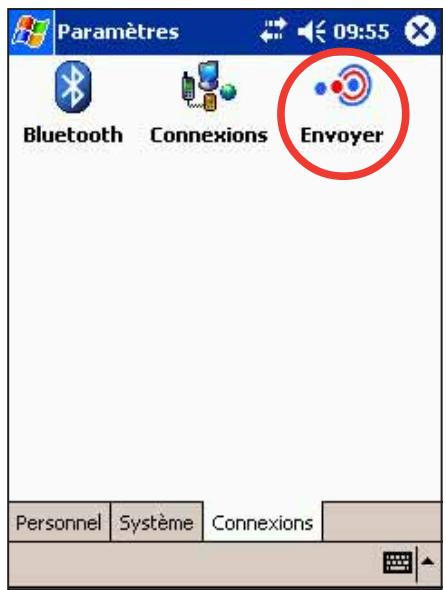
- Effectuez les changements désirés puis cliquez sur OK.
- Pour recevoir un faisceau infrarouge à partir de cet écran, cliquez sur le lien en bas. Notre appareil se met automatiquement à la recherche d'un autre appareil utilisant l'infrarouge.
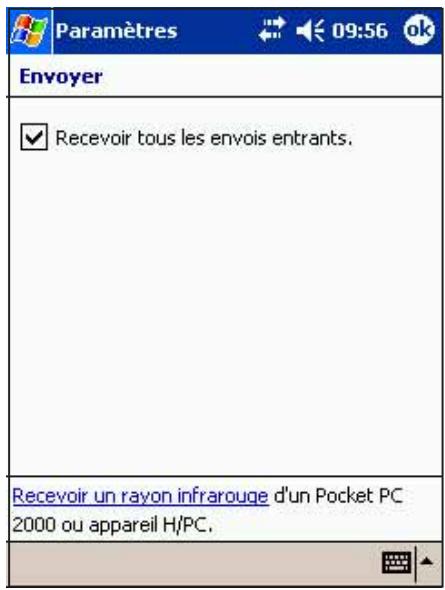
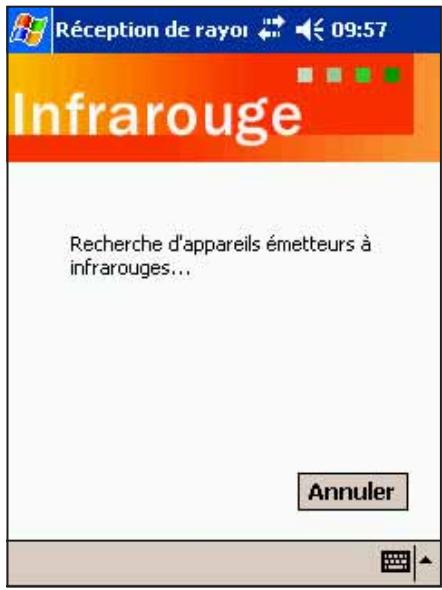
Pour envoyer des informations:
- Lancez le programme où vous\ avez créé l'objet que vous\ voulez envoyer, et localisez cet\ objet dans la liste.
- Alignez les ports IR de telle sorte qu'aucun obstacle ne s'interpose et qu'ils soient proches.
- Cliquez et maintenez l'objet, puis cliquez sur Envoyer un fichier... dans le menu pop-up.
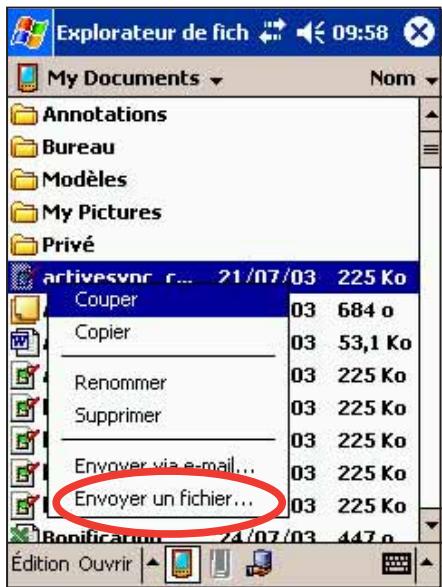
Vous pouvez aussi envoyer des éléments, mais non des dossiers, à partir de l'explorateur de fichiers. Cliquez et maintenez l'objet que vous pouvez envoyer, puis cliquez sur Envoyer un fichier dans le menu pop-up.
Recevoir des informations
- Alignez les ports IR de telle sorte qu'aucun obstacle ne s'interpose et qu'ils soient proches.
- Demandez au propriétaire de l'autre appareil de vous envoyer les informations. Voiture appareil reçoit automatiquement les informations.
Bluetooth®
♠ Introduction au Bluetooth® 8-2
Bluetooth pour Windows CE (BTW-CE) 8-2
L'icône Bluetooth 8-2
• Paramétrage du Bluetooth 8-3
Général 8-3
Accessibilité 8-3
Transfert de fichiers 8-4
Échange d'informations 8-4
Port série 8-4
Serveur de Réseau personnel 8-5
Passerelle audio 8-5
Bluetooth Manager 8-6
Assistant de connexion Bluetooth 8-7
Échange de cartes de visite 8-8
Dispositif de service à distance 8-9
Port Série sans fil 8-9
Explorateur de fichier Bluetooth 8-11
Réseau personnel Bluetooth 8-16
Introduction au bluetooth®
Le Bluetooth est une technologie de communication sans fil courte portée. Les appareils équipés de la technologie Bluetooth peuvent échanger des informations sur une distance de 10 mètres sans avoir besoin de connexion physique.
Contrairement à l'infrarouge, vous n'avez pas besoin d'aligner les appareils pour envoyer des informations via Bluetooth. Les appareils ont simplement besoin d'être à portée (à peu près dix mètres). Vous pouvez même échanger des informations avec un appareil situé dans une autre pièce, pourvu qu'il soit toujours à portée.
Bluetooth® pour windows® ce (btw-ce)
BTW-CE est la solution pour intégrer la technologie Bluetooth à des appareils utilisant le système d'exploitation Pocket PC.
La technologie Bluetooth permet à votre Pocket PC de:
- Localiser d'autres appareils Bluetooth à portée
- Découvrir les services que ces appareils proposent
- Se connecter, d'utiliser et de vous déconnecter de ces services
- Activer ou désactiver des services individuels Utiliser des fonctions de sécurité incluant l'authentification, l'autorisation et le cryptage
L'icône bluetooth
L'icône Bluetooth est située dans le coin inférieur droit de l'écran.
Lorsque le Bluetooth est activé (turned ON), l'icône est bleue, et la LED Bluetooth située sur le côté gauche du PDA clignote en bleu. Quand le Bluetooth est désactivé (turned OFF), l'icône du coin inférieur droit est grisée et est barrée d'un X rouge.
Clique sur l'icone avec le stylet, affiche un menu qui vous permet de:
- activer ou désactiver le Bluetooth lancer le Bluetooth Manager
- changer le paramétrage du Bluetooth
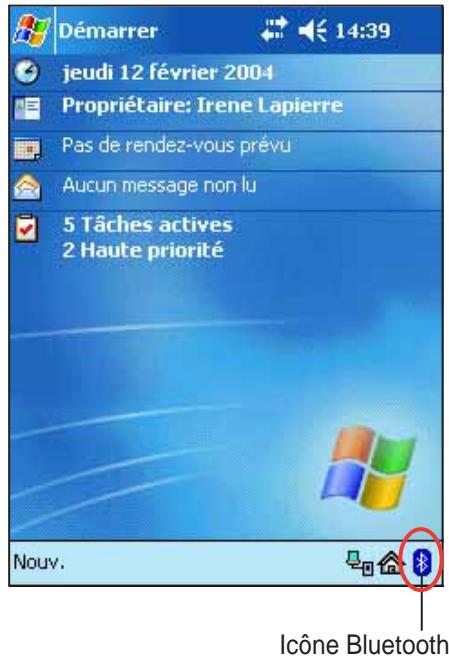
Pour configurer les paramètres du bluetooth:
- Cliquez sur dans le coin inférieur droit de l'écran Aujourd'hui pour afficher le menu Bluetooth.
- Cliquez sur Paramètres Bluetooth.
- Choisissez l'un des onglets en bas de l'écran des paramètres pour effectuer les changements désirés.
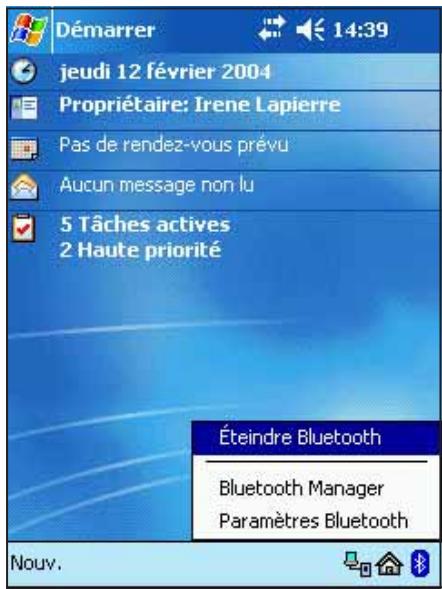
Général
Youpermdet:
- Choisir le profil utilisateur
- Voir le statut du Bluetooth (Activer/ Désactiver)
- Allumer ou éteindre le Bluetooth
- Choisir un lien vers le Bluetooth Manager
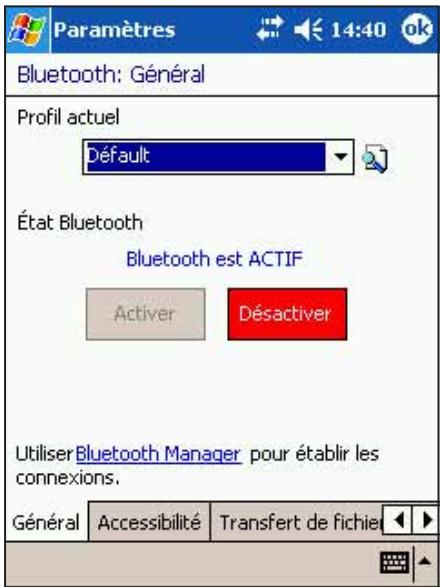
Accessibilité
Vospermdet:
- Changer le nom de l'appareil
- Voir l'adresse de l'appareil Bluetooth (Bluetooth Device Address - BDA)
- Choisir les appareils distants auxquels vous voulez vous connecter
- Décider si les autres appareils
- Bluetooth pourront voir votre appareil

Transfert de fichiers
Vous permet de personnaliser les paramètres des transferts de fichiers, et de fixer le dossier auquel les autres appareils auront accès.
Pour plus d'informations, voir la section "Dispositif de service à distance"
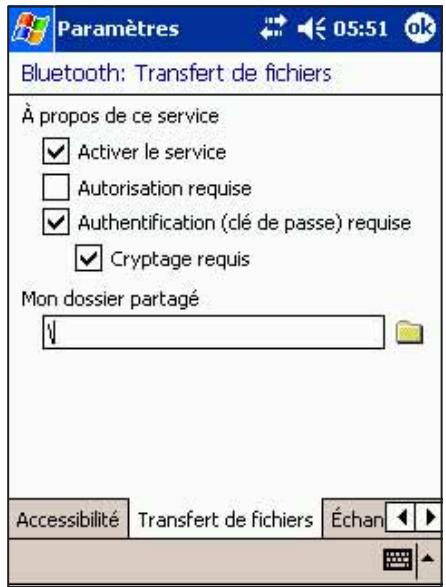
Échange d'informations
Vous permet de personnaliser les réglages et définir la carte de visite par défaut.
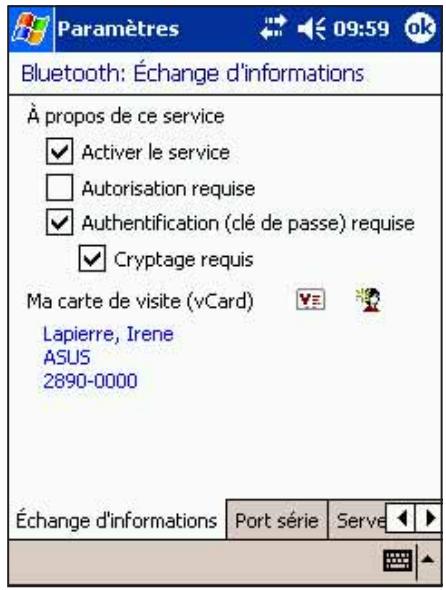
Port série
Vous permet de personnaliser les paramètres du service, d'afficher les adresses du port série. L'assignation de l'adresse du port peut être changée.
Reportez-vous à la section "Dispositif de service à distance" pour plus d'informations.
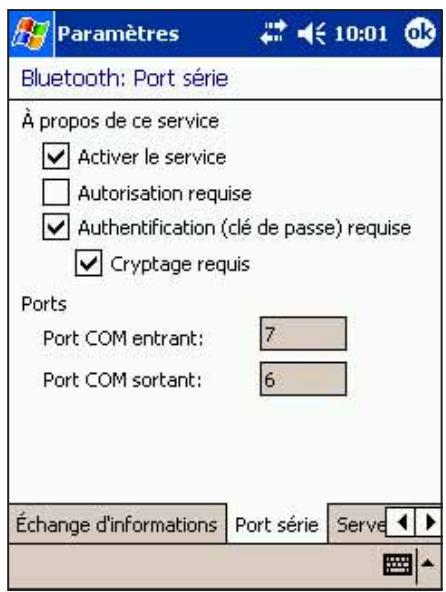
Serveur de réseau personnel
Vous permet de personnaliser les paramètres du service pour votre serveur réseau personnel.
Reportez-vous à la section "Dispositif de service à distance" pour plus d'informations.
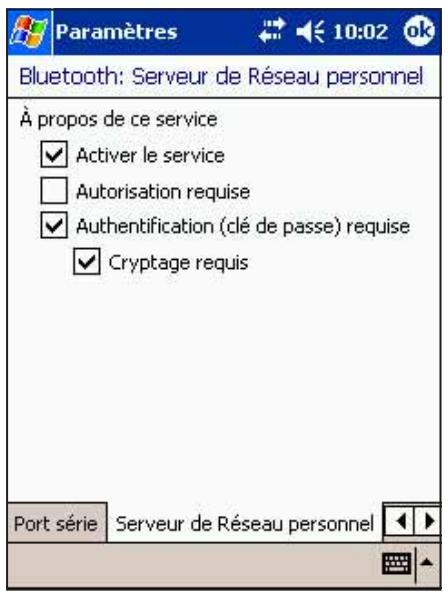
Passerelle audio
Vous permet de personnaliser les paramètres de la passerelle audio.
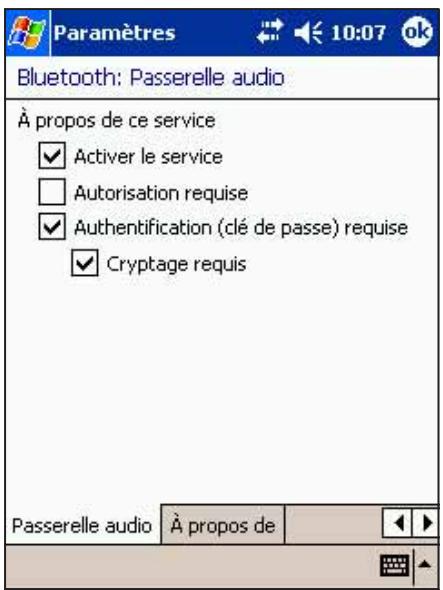
Affiche les informations Bluetooth® pour Windows® CE (BTW-CE) incluant la version de release, les notes sur le copyright, l'adresse du site web, l'e-mail du support technique, et le bouton Avancé. Ce dernier affiche les informations de version concernant les modules logiciels composant BTW-CE.
Les informations de cet écran ne sont pas configurables.
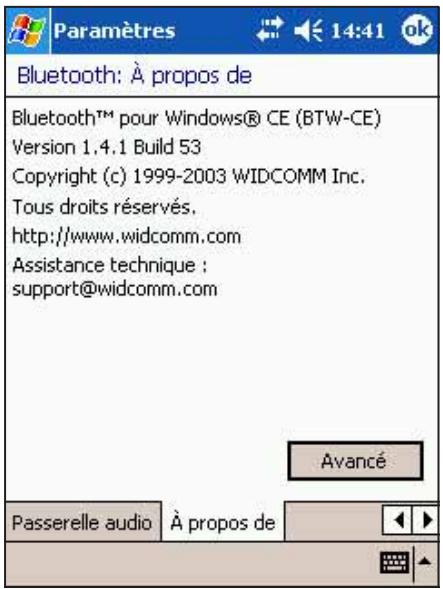
Le Bluetooth Manager vous permet de créer, gérer, utiliser le Bluetooth pour vous connecter à d'autres appareils.
Pour lancer le bluetooth manager:
Cliquez sur, puis choisissez Bluetooth Manager dans le menu Démarrer.
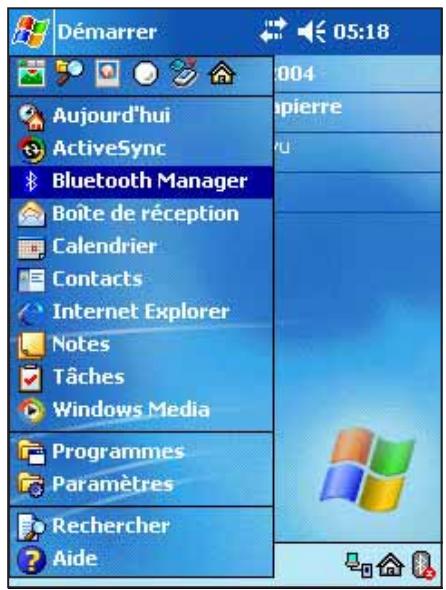
L'écran Mes raccourcis affiche une liste de connexions pré-configurées, s'il y en a. Cliquez sur Nouveau > Connector! pour vous connecter via Bluetooth.
L'écran Connexions actives affiche les connexions entrantes et sortantes.
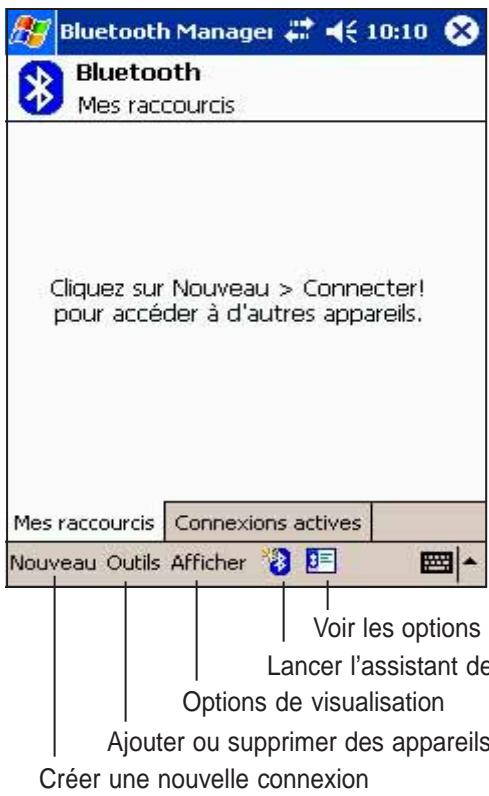
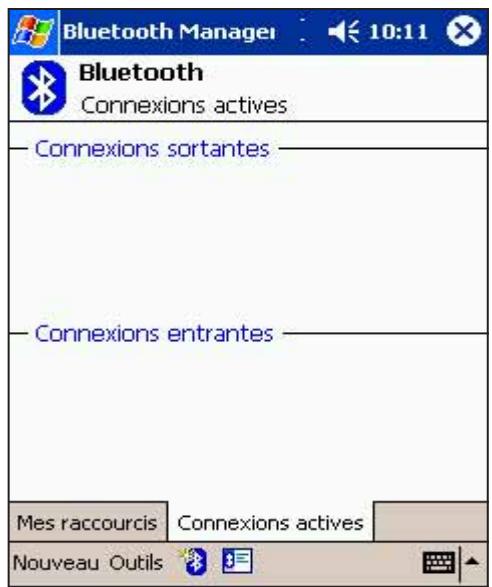
Assistant de connexion bluetooth
L'Assistant de Connexion Bluetooth vous aide à établir des connexions avec d'autres appareils Bluetooth.
Pour lancer l'assistant de connexion bluetooth:
- Tapez dans la barre de commande du Bluetooth Manager. L'écran de l'assistant de connexion Bluetooth apparait.
- Sélectionnez un type de connexion que vous souhaiteriez établir puis cliquez sur Suivant.
Cliquez sur Annuler si vous ne pouvez plus continuer le processus de connexion.
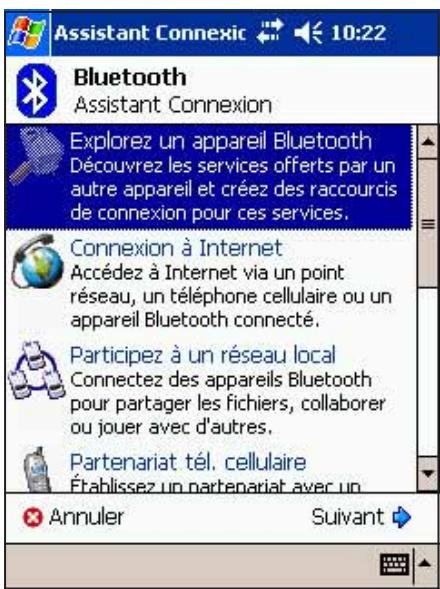
NOTE Reportez-vous à l'aide en ligne pour plus d'informations sur le Bluetooth.
Échange de cartes de visite
La fonction d'échange de cartes de visite vous permet de: Renvoyer votre carte de visite vers un autre appareil
- envoyer votre carte de visite vers un autre appareil
- recevoir une carte de visite d'un autre appareil
- échanger des cartes de visite avec un ou plusieurs autres appareils
Pour lancer l'écran d'échange de cartes de visite:
- Cliquez sur dans la barre du Bluetooth Manager.
- Choisissez l'action que vous pouvez accomplir.
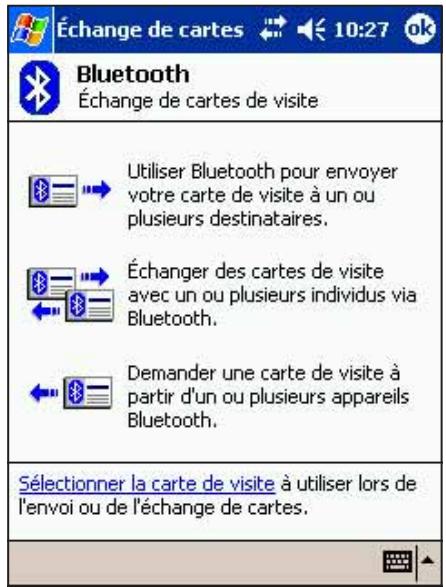
Depuis cet écran, cliquez sur le lien Sélectionner la carte de visite pour aller aux paramètres d'échange d'information.
Port série sans fil
Utiliser un port série Bluetooth est équivalent à utiliser un cable port série physique entre deux appareils. Comme avec les connexions physiques, il vous faudra configurer l'application qui utilise ce port.
Pour configurer le port série bluetooth:
- Cliquez sur dans le coin inférieur droit de l'écran Aujourd'hui pour afficher le menu Bluetooth.
- Cliquez sur Paramètres Bluetooth, puis sur l'onglet Port série.
- Notez le port COM 6 assigné et configurez l'application qui utilisera le port série Bluetooth pour envoyer des données via ce port.
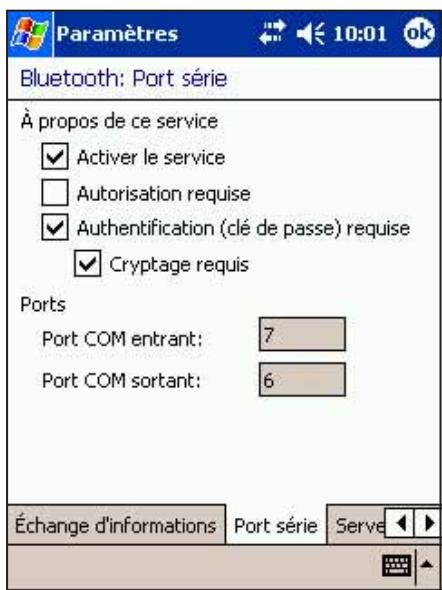
Référez-vous à la documentation des diverses applications pour plus d'informations sur l'assignation des ports COM en sortie.
- Depuis l'écran Bluetooth Manager Mes Raccourcis, ouvrez la connexion Port Série vers un autre appareil.
- Envoyez/recevez des données depuis l'application.
La fonction de Dial-up Networking vous permet de vous connecter à un ordinateur distant via une ligne téléphonique. Une fois connecté, vous pourrez surfer sur l'Internet, lire vos mails, etc.
L'appareil Bluetooth distant qui fournira le service de Dial-up Networking doit avoir accès à un téléphone filaire ou non, capable de répondre à un appel.
Appareils pouvant offrir un service de Dial-up Networking :
- Téléphones cellulaires Bluetooth
- Ordinateurs Bluetooth reliés au réseau téléphonique Modems Bluetooth
Pour utiliser le dial-up networking:
- Créez une connexion vers l'appareil qui fournira l'accès téléphonique. Voir la section "Assistant de connexion Bluetooth" page 8-7.
- Tapez puis le Bluetooth Manager depuis le Menu Démarrer.
- Dans l'écran Mes Raccourcis, tapez et maintenez la pression sur le raccourci Dial-up Networking, puis désissez Connecter dans le menu qui s'affiche.
- Sur le premier écran Bluetooth : dans l'écran Connexion à distance, double-cliquez sur Nouvelle connexion... OU désissez Nouvelle Connexion puis cliquez sur OK.
- Entrez les informations suivantes au second écran Bluetooth : Connexion à distance :
- Nom de connexion Code pays (si la numérotation se fait hors du code par défaut) Code région (si la numérotation se fait hors de la zone par défaut)
- Numéro (numéro de téléphone à composer)
- Cliquez sur OK.
- Entrez les informations requises aux écrans suivants pour compléter le processus.
- Lorsque la connexion est active, ouvrez une fenêtre web depuis l'appareil.
Explorateur de fichier bluetooth
L'explorateur de fichiers Bluetooth apparait automatiquement lorsqu'une connexion de transfert de fichiers est établie.
Ce service vous permet de partager les opérations suivantes:
- Naviguer dans la structure du répertoire distant
- Voir les fichiers et les dossiers de l'appareil distant
- Créer de nouveaux dossiers sur l'appareil distant
- Envoyer, copier, prendre des fichiers sur l'appareil distant Effacer les fichiers sur l'appareil distant
Les opérations sur les fichiers sur l'appareil distant sont limitées au réseau FTP configuré sur l'appareil distant, et à ses sous-répertoires.
L'explorateur de fichiers Bluetooth vous permet aussi de définir un dossier sur votre PDA pour la réception des fichiers entrants. Vous pouvez configurer ce dossier pour chaque raccourci de connexion. Voir la section "Paramétrer un dossier local" page 8-13.
Menu de l'explorateur de fichiers bluetooth
Fichier → Envoyer un fichier...
Créer un dossier
Récapérer
Supprimer
Outils → Définir un dossier local
Actualiser
Naviguer dans le répertoire distant:
- Pour descendre dans la structure de l'appareil distant, tapez Nouveau dossier dans la fenêtre principale de l'Explorateur de fichier Bluetooth.
- Pour monter dans la structure de l'appareil distant, cliquez sur la flèche descendante à la droite du dossier sélectionné et choisissez Nouveau dossier dans le menu déroulant.
Pour créer un dossier sur l'appareil distant:
- Choisissez le dossier dans lequel vous pouvez placer votre nouveau dossier.
- Dans le menu fichier, cliquez sur Créer un dossier.
- Entrez un nom pour ce dossier quand le nom par défaut, Nouveau Dossier, est surigné.
Envoyer un fichier vers l'appareil distant:
- Dans le menu Fichier, cliquez sur Envoyer un fichier... pour afficher l'écran Ouvrir.
L'écran Ouvrir comprend :
Dossier - cliquez sur la flèche descendante et choisissez le dossier qui contient le fichier que vous pouvez envoyer
Type - L'option par défaut est "Tous les fichiers (.)"
Liste des fichiers dans le dossier sélectionné - cliquez sur un fichier que vous souhaitez envoyer
Bouton Annuler - pour décommander l'opération Envoyer un fichier...
- Cliquez sur l'option que vous désirez.
Le fichier que vous avez sélectionné est automatiquement envoyé dès qu'il est cliqué; une fois transféré, l'Explorateur de fichiers Bluetooth réapparaît.
Pour prendre un fichier sur l'appareil distant:
- Sélectionnez le dossier contenant le fichier.
- Cliquez sur le fichier que vous pouvez prendre ou copier.
- Dans le menu Fichier, cliquez Récupérer.
Cliquez sur le fichier désiré, maintenez la pression, et choisissez Récupérer dans le menu qui s'affiche.
Le fichier est alors copié dans le dossier local sur votre PDA.
Effacer un fichier à distance:
- Cliquez sur le fichier que vous pouvez effacer.
- Dans le menu Fichier, cliquez sur Supprimer.
- Cliquez sur OK dans la boîte de confirmation qui s'affiche.
Cliquez sur le fichier désiré et maintenez la pression et choisissez Supprimer dans le menu qui s'affiche.
Définir un dossier local pour les fichiers entrants:
- Dans le menu Outils, choisissez Définir un dossier local.
- Utilisez le menu déroulant en haut de l'écran pour aller à votre dossier choisi.
- Cliquez sur OK pour retourner à l'écran principal de l'Explorateur de fichiers Bluetooth. Vous verrez alors que le champ Fichier Local est actualisé et renvoie à la sélection que vous venez de faire.
Les informations sur le dossier local sont associées au raccourci actuellement ouvert et sauvegardées dans le profil actif. Vous pouvez configurer à part votre dossier local pour chaque raccourci de connexion.
Pour rafraîchir la liste des fichiers et des dossiers sur l'appareil distant, cliquez juste sur Actualiser dans le menu Outils.
Vous pouvez aisément envoyer vos contacts Pocket Outlook, les éléments de votre agenda ou vos tâches vers un autre appareil en utilisant le Bluetooth.
Pour envoyer des données via bluetooth:
- Cliquez sur, puis soit Contacts, Calendrier, ou Tâches.
- Surlignez un élément que vous souhaitez envoyer vers l'appareil distant.
- Cliquez sur cet élément et maintenez la pression, puis cliquez sur Envoyer via Bluetooth dans le menu qui s'affiche.
Cliquez sur Outils dans la barre d'outils, puis sur Envoyer via Bluetooth.
- À l'écran Choisissez un appareil Bluetooth et cliquez sur le nom de destination, puis OK.
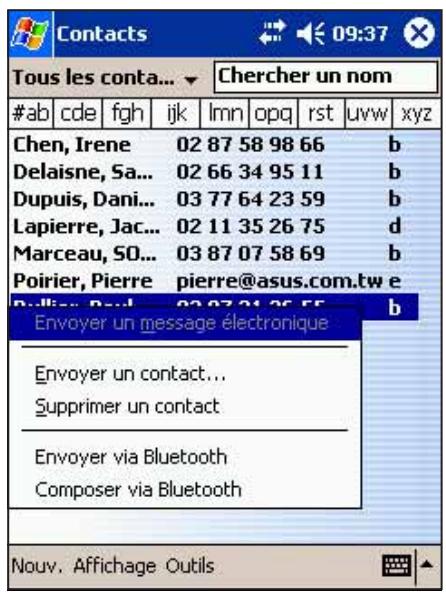
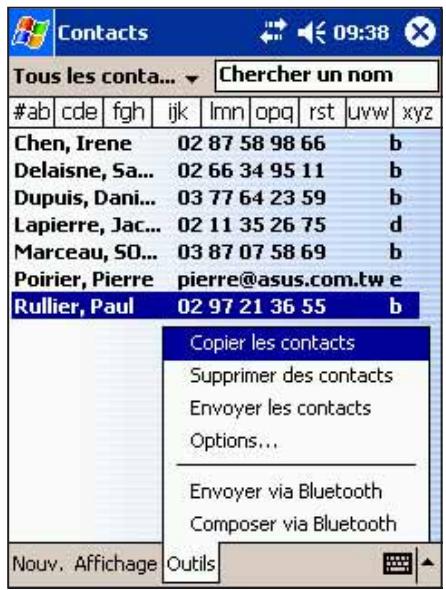
L'option Composer via Bluetooth vous permet de choisir un contact dans la liste de contacts de Pocket Outlook et de demander à votre téléphone cellulaire couplé de composer le numéro de téléphone du contact. Si le contact a plusieurs numéros de téléphone, choisissez le numéro que vous voulez composer. Vous pourrez aussi modifier le numéro de téléphone avant de le composer.
- Dans l'écran des contacts de Pocket Outlook, cliquez et maintenez cliqué le nom d'un contact et choisissez Composer via Bluetooth.
- Si votre appareil est couplé à plus d'un téléphone cellulaire ou si aucun téléphone n'est sélectionné, cliquez sur l'icône de téléphone après Sélectionner un téléphone et choisissez-en un.
- Choisissez le numéro que vous pouvez composer puis cliquez sur Composer.
- Pour modifier le numéro, CHOISSEZ Modifier et effectuez vos modifications. Cliquez sur OK pour revenir à l'écran précédent.
Si vous modifiez un numéro de téléphone, une boîte de dialogue apparaît avec l'option de sauvegarder ou de rejeter la modification.
5. Cliquez sur composer.
Après que le numéro ait été envoyé au téléphone cellulaire, la connexion à l'appareil est close. Une fois que le téléphone a fini de numéroter, vous pouvez l'utiliser de façon normale.
Réseau personnel bluetooth (bluetooth personal area network)
Un réseau personnel Bluetooth est un réseau privé, temporaire et ad-hoc pouvant accueillir jusqu'à huit (8) participants. Un réseau personnel Bluetooth vous permet d'échanger facilement des informations qui auraient normalement requis un réseau TCP/IP. La plupart des utilisateurs de chat, jeux, etc. sont parfaitement fonctionnels dans un environnement réseau Bluetooth de ce type.
Les réseaux membres Bluetooth sont sujets aux mêmes règles de sécurité (disponibilité de service, autorisation, authentification, et cryptage) que toute autre communication Bluetooth.
Un appareil Bluetooth doit être configuré en hôte du réseau Bluetooth ; les autres viendront s'y greffer en tant que clients. L'hôte acceptera ou refusera les connexions individuellement.
Créer un réseau personnel bluetooth:
- Dans le Bluetooth Manager, désélectionnez Nouveau>Connector!> Participez à un réseau local. Cliquez sur Suivant.
- Sur l'écran de l'assistant, désissez Héberger un réseau personnel, puis cliquez sur Suivant. Sur l'écran de l'assistant, désélectionnez Héberger un réseau personnel, puis cliquez sur Suivant.
- Ajoutez des appareils distants au réseau Bluetooth si désiré.
a. Cliquez sur le bouton Ajouter et choisissez l'appareil que vous voulez ajouter. b. Ajoutez-en d'autres si nécessaire; on peut en mettre 8 en réseau, y compris l'hôte.
- Après avoir ajouté les appareils, cliquez sur OK pour fermer l'assistant.

L'ajout des appareils au réseau est une option. Vous pouvez très bien configurer le réseau et laisser les autres venir s'y connecter plus tard.
Pour rejoindre un réseau personnel:
- Depuis le Bluetooth Manager, CHOISSEZ Nouveau>Connector!>Participez à un réseau local. Cliquez sur Suivant.
- Sur l'écran de l'assistant, désélectionnez Participez à un réseau local, puis Suivant. Le navigateur Bluetooth apparait.
- Choisissez l'hôte du réseau puis cliquez sur Suivant pour établir la connexion.
Si on vous demande d'entrer les paramètres réseau IP, sélectionnez Utiliser une IP assignée par le serveur, puis OK.
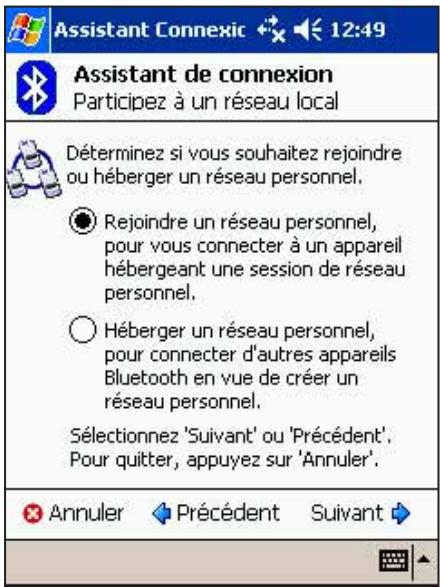
Chapitre 9
Accéder au Wireless LAN 9-2 Utiliser le Wireless LAN 9-2
Allumer le Wireless LAN 9-2 Configurer des réseaux sans fil 9-3 Configuration du Wireless LAN 9-4
Configuration de l'adresse IP 9-5 Statut de la carte Wireless LAN 9-5 Aperçu 9-7 Configuration du profil 9-8 Statistiques Wireless 9-10 Gestion de l'alimentation 9-11 À propos 9-11
WiFiME 9-12
Menu pop-up 9-12
WiFiME: icônes de barre des tâches 9-13
Accéder au wireless LAN
L'icône Wireless LAN sur l'écran Aujourd'hui vous permet d'accéder facilement à la fonction Wi-Fi (Wireless Fidelity) de votre appareil. Cliquer
sur cette icône affiche un menu qui vous permet de :
- allumer ou éteindre le Wireless LAN
- afficher les informations Wireless LAN
- changer les paramètres ASUS
Vous ne pouvez pas utiliser Bluetooth et Wireless LAN en même temps. Si le Bluetooth est allumé, le menu Wireless LAN est grisé. Vous devrez éteindre le Bluetooth avant d'allumer le Wireless LAN.
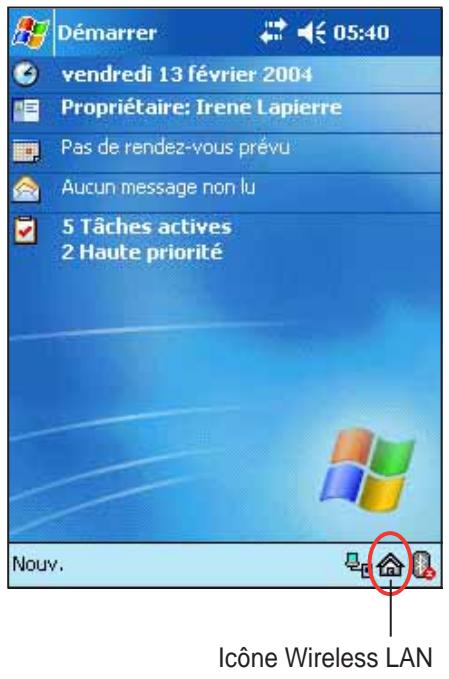
Allumer le wireless LAN
- Cliquez sur l'icône dans la barre de commande.
- Choisissez l'option Wireless LAN ON. Le système scanne alors l'environnement pour trouver tous les réseaux sans fil disponibles.
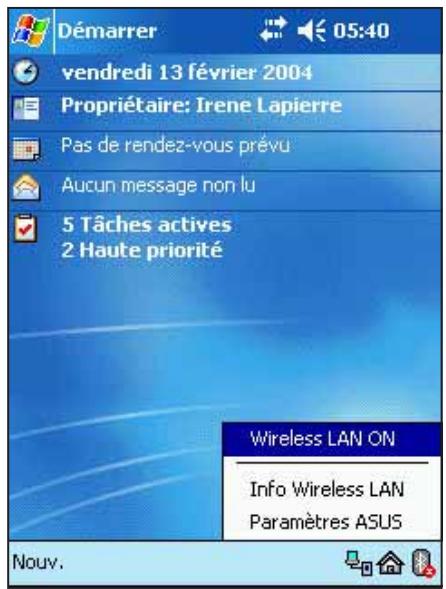
- Depuis la liste des réseaux sans fil détectés, CHOISISSEZ-en un auquel vous voulez vous connecter.
- Choisissez soit Internet, soit Bureau, pour la connexion de votre appareil.
- Cliquez sur Se connecter.
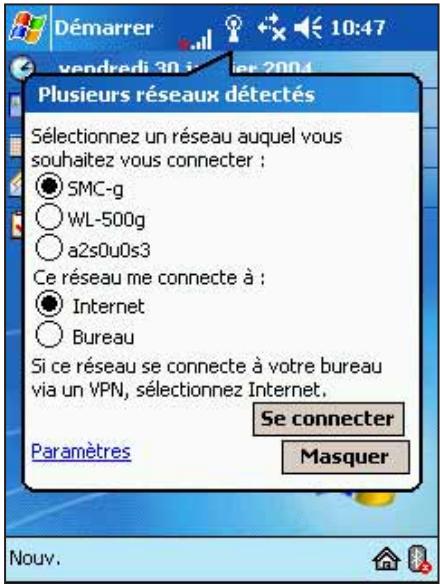
Pour configurer un réseau sans fil:
- Après avoir choisi un réseau auquel connecter votre appareil, cliquez sur “Paramètres” au lieu de “Se connecter”
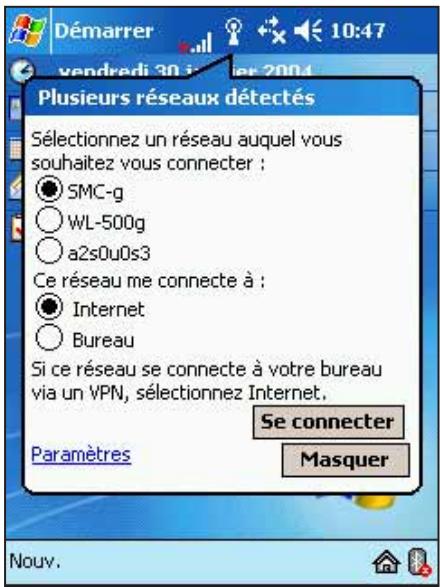
- Effectuez les modifications désirées sur les réseaux disponibles dans la liste.
- Cliquez sur OK une fois que c'est fait.
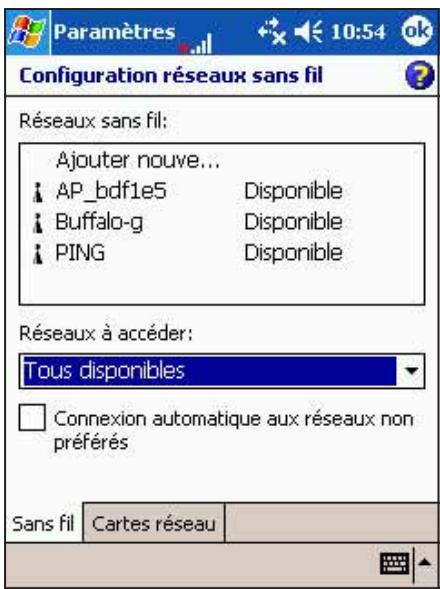
Pour configurer une carte réseau:
- Sélectionnez l'onglet Cartes réseau.
- Effectuez les modifications désirées dans la liste des cartes disponibles.
- Cliquez sur OK une fois fini.
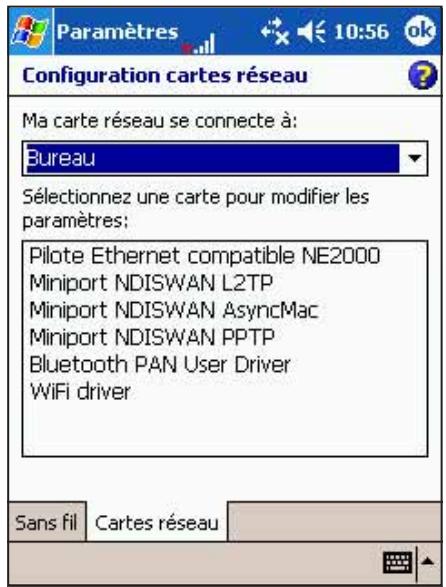
Configuration du wireless LAN
Affichez les informations Wireless LAN en cliquant sur l'icône puis en choisissant Info Wireless LAN dans le menu.
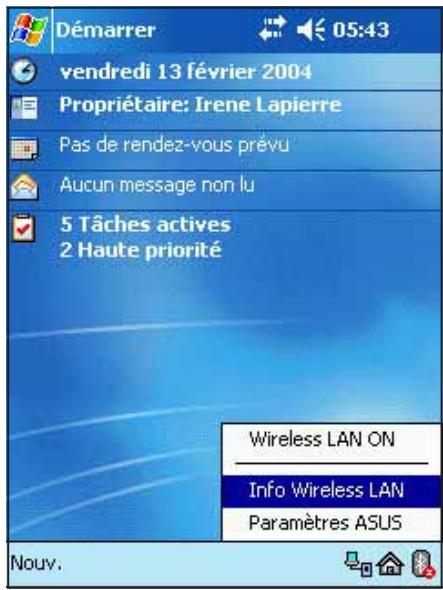
Configuration de l'adresse IP
Cette page montre les détails de l'adresse IP et vous permet de la laisser à jour lorsque vous utilisez le DHCP.
Appuyer sur le bouton Remplacer force le Pocket PC à renouveler l'adresse IP assignée automatiquement par le serveur. La mise à jour des informations sur l'IP peut prendre plusieurs secondes.
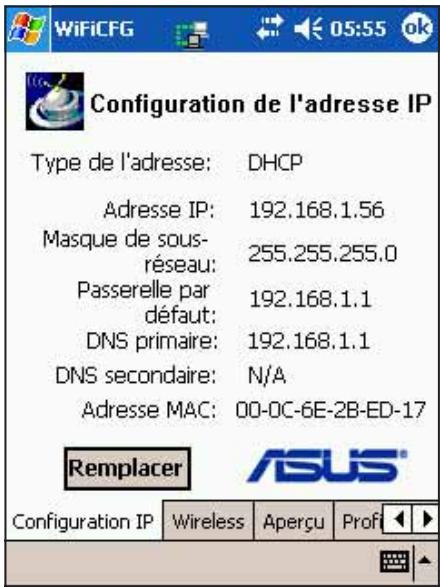
Statut de la carte wireless LAN
Cette page comporte des champs indiquant l'état du lien de votre périphérique Wi-Fi, et vous permet de scanner les réseaux pour trouver un autre point d'accès (AP) en utilisant le bouton Re-scanner.
Le bouton Re-scanner vous permet de chercher d'autres points d'accès dans le profil. Si la qualité de votre lien est faible, vous pouvez vous servir du re-scan pour trouver un AP doté d'un meilleur lien. Le processeur de re-scan peut prendre un certain temps.
Etat
Montre le statut de la connexion Wi-Fi.
- Connecté - la station est associée à un périphérique wireless LAN. Indique l'adresse MAC du périphérique.
- Scanning - la station essaye de s'authentifier et de s'associer au point d'accès spécifique.
- Déconnecté - La connexion est achevée.
- Désactivé - le périphérique Wi-Fi est éteint. Non disponible - ne peut obtenir de statut Wi-Fi ; requiert l'allumage du Wi-Fi.
- Inconnu - l'état du périphérique Wi-Fi est inconnu.
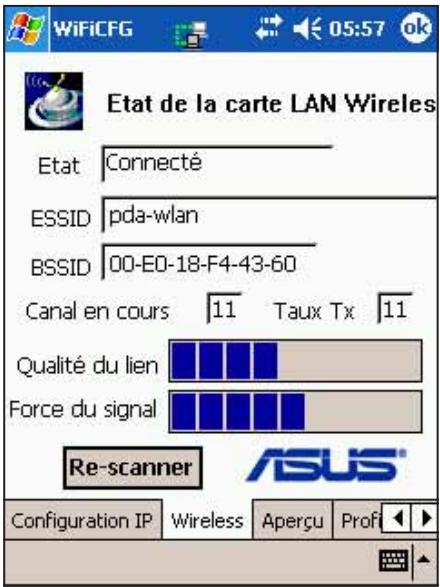
Le tableau suivant décrit les icônes de statut WEP que vous pourrez voir à l'écran lorsque vous êtes à la page Etat de la carte LAN Wireless.
| Icône | Statut WEP |
| aucune | WEP désactivé, pas de cryptage |
| WEP désactivé mais cryptage requis. Ce statut requiert que vous entriez la bonne clèf réseau. | |
| WEP activé, les données sont bien cryptées/décryptées. | |
| WEP activé mais échec lors du cryptage/décryptage des données. Ce statut requiert que vous entriez la bonne clèf réseau. | |
| Mode Ad-hoc, WEP désactivé. | |
| Mode Ad-hoc, WEP activé. |
Ce champ affiche le "Extended Service Set Identifier" (ESSID) auquel le périphérique wireless est connecté. Le texte de ce champ est habituellement une chaîne alphanumérique illisible.
Ce champ affiche le "Basic Service Set ID" (BSSID) auquel le périphérique wireless est connecté. En mode ESS, c'est l'adresse MAC du point d'accès auquel votre périphérique est connecté.
Canal en cours
Ce champ affiche la canal radio que le périphérique Wi-Fi utilise.
Taux TX
Ce champ affiche le taux de transfert des données actuel de l'ordinateur Wi-Fi.
Qualité du lien
Ce champ affiche le niveau de qualité du signal entre le périphérique Wi-Fi et le point d'accès auquel il est connecté.
Force du signal
Ce champ affiche le niveau de puissance du signal entre le périphérique Wi-Fi et le point d'accès auquel il est actuellement connecté.
Aperçu
Cette page vous permet de rechercher des réseaux sans fils disponibles proches de votre appareil. Utilisez le bouton Recherche pour scanner tous les réseaux sans fil disponibles et afficher les résultats à l'écran.
Cette colonne affiche le "Extended Service Set Identifier" (ESSID) du réseau sans fil trouvés lors de la recherche.
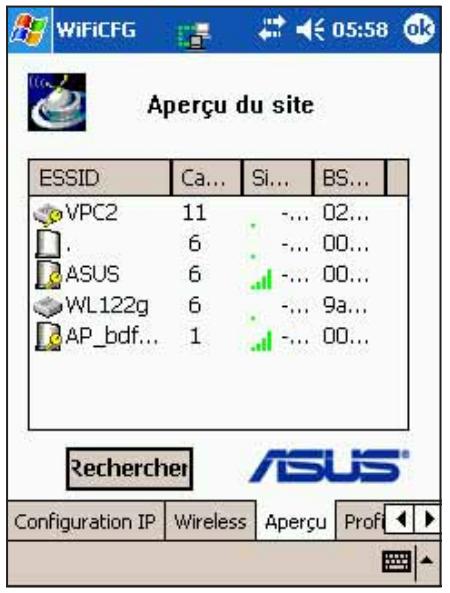
Cette colonne affiche l'adresse "Media Access Control" (MAC) du point d'accès, ou le "Basic Service Set ID" (BSSID) en mode ad-hoc.
Canal
Cette colonne affiche le canal utilisé par le périphérique sans fil.
Signal
Cette colonne affiche la force du signal reçu (Received Signal Strength Indication ou RSSI) transmis par chaque réseau wireless. Cette information est utile pour CHOISIR le réseau auquel vous connecter. Ce signal est normalement représenté par une valeur en dBm.
Pour se connecter à l'un des réseaux sans fil, trouvés:
- Cliquez et maintenez la pression sur l'un des réseaux sans fil, puis cliquez sur Connecter dans le menu pop-up.
Une autre façon de procéder est de taper deux fois (double-clique) sur le réseau.
- Si le réseau wireless que vous avez besoin est dans le profil, votre appareil essaiera de s'y connecter automatiquement. Sinon, veuillez entrer les informations requises.
- Après avoir entré les informations requises, cliquez sur OK. Le réseau est ajouté au profil et votre appareil essaiera de s'y connecter.
Le tableau suivant décrit les icônes de statut que vous pourrez voir à l'écran nommé Aperçu de site.
| Icône | Statut |
| Point d'accès (AP) | |
| Point d'accès avec WEP activé | |
| Point d'accès actuellément connecté | |
| Point d'accès avec WEP activé actuellément connecté | |
| Réseau Ad-hoc | |
| Réseau Ad-hoc avec WEP activé | |
| Réseau Ad-hoc actuellément connecté | |
| Réseau Ad-hoc avec WEP activé actuellément connecté |
Configuration du profil
Cette page affiche les informations détaillées cachées derrière le mécanisme de gestion du réseau sans fil de Pocket PC 2003, et vous permet de modifier les paramètres de profil d'un réseau sans fil choisi.
Le mécanisme basé sur des profils intégré à Pocket PC 2003 permet à votre appareil se se connecter à un réseau ou de passer facilement d'un réseau sans fil à l'autre en utilisant les paramètres de profil pré-configurés lors de l'activation, du roaming ou d'un nouveau scan de l'appareil Wi-Fi.
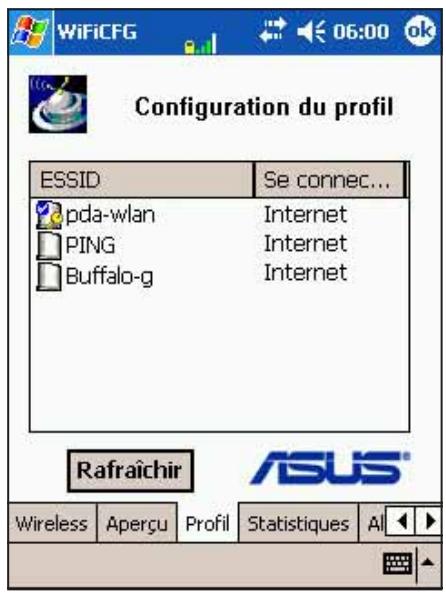
Le bouton Rafraîchir vous permet de garder à jour la liste des profils. Lorsque vous cliquez sur ce bouton, le paramétrage du profil est lu et affiché à l'écran.
ATTENTION Si vous avez modifié les paramètres du profil, sauvegardez bien les modifications avant de cliquer sur le bouton Rafraîchir.
Cette colonne affiche le "Extended Service Set Identifier" (ESSID) utilisé dans l'entrée du profil.
Se connecter à
Cette colonne affiche le réseau auquel votre appareil est connecté, Bureau ou Internet.
Éléments du menu pop-up
| Elément | Action |
| Déplacer | Déplace l'entrée sélectionnée vers un endroit spécifique |
| Editor | Edite l'entrée sélectionnée. Une fenêtre d'édition du profil apparaît et vous permet de modifier les paramètres de l'entrée. |
| Supprimer | Efface l'entrée sélectionnée du profil. |
| Ajouter un nouveau profil | Ajoute une nouvelle entrée au profil. Une fenêtre de profil apparaît et vous permit d'enterrer les paramètres de la nouvelle entrée. |
| Appliquer les modifications | Applique les modifications effectuées et les enregistrées dans le profil sur le système. Vérifiez d'avoir bien effectué cette action après avoir effectué les modifications. |
Pendant la configuration des paramètres, vous pourrez aussi voir des icônes indiquant le statut de la connexion. Reportez-vous à la page 9-8 pour une description de ces icônes.
Pour opérer un profil de réseau wireless:
- Cliquez et maintenez la pression sur un élément du réseau wireless et CHOISSEZ l'option Éditeur dans le menu pop-up, ou cliquez simplement deux fois pour lancer le menu d'édition.
- Effectuez les modifications désirées.
- Cliquez sur OK une fois fini.
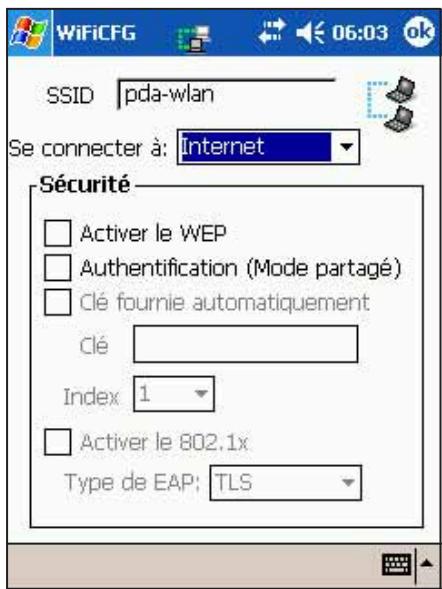
Cette page affiche les statistiques de votre périphérique Wi-Fi.
Paquets TX
Ce champ affiche à la fois les paquets courants et cumulés que le périphérique Wi-Fi a transmis.
Octets
Ce champ affiche à la fois les octets courants et cumulés que le périphérique Wi-Fi a transmis.
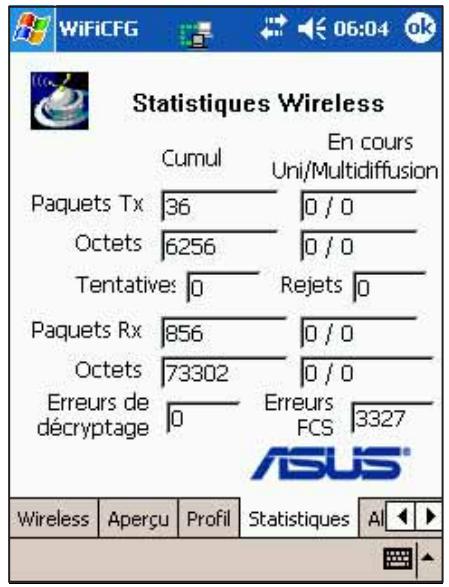
Tentatives
Ce champ affiche le nombre cumulé de paquets qui ont été transmis avec succès après une nouvelle tentative.
Rejets
Ce champ affiche le nombre cumulé de requêtes rejetées transmises.
Paquets rx
Ce champ affiche à la fois les paquets courants et cumulés que le périphérique Wi-Fi a reçu.
Octets
Ce champ affiche à la fois les octets courants et cumulés que le périphérique Wi-Fi a reçu.
Erreurs de décryptage
Ce champ affiche le nombre total de paquets impossible à déchiffrer.
Ce champ affiche le nombre total de paquets reçus avec une valeur CRC incorrecte.
Gestion de l'alimentation
Cette page affiche les options d'alimentation de votre appareil.
Activer l'économie d'énergie
Cochez cette case pour activer le mode d'économie d'énergie. Désactivez cette fonction (décocher la case) pour des performances systèmes.
S'il n'est pas connecté
Lorsque cette case est cochée, votre périphérique Wi-Fi s'éteint
automatiquement s'il ne peut pas se connecter à un réseau sans fil après une période de temps définie.
Lorsque cette case est cochée, votre périphérique Wi-Fi s'éteint automatiquement s'il ne transmet ou ne reçoit aucune donnée durant une période spécifique. Cette fonction économique d'énergie pour le système, surtout si vous surfez sur internet en lisant des pages web plutôt qu'en téléchargeant des données.
Cette page affiche les informations et versions de driver de votre périphérique Wi-Fi.
Pour une information suivie, le support technique et des téléchargements, visitez le site web d'ASUS sur http://www.asus.com.
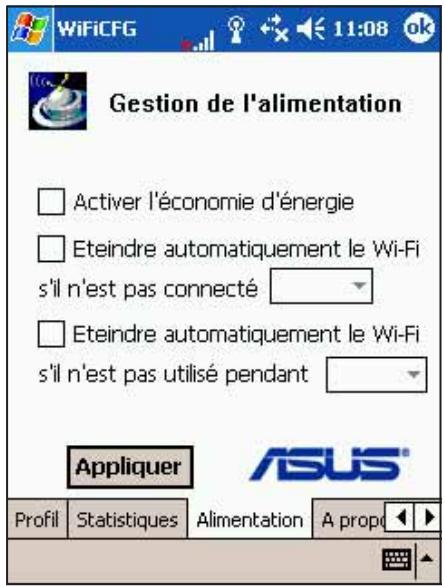
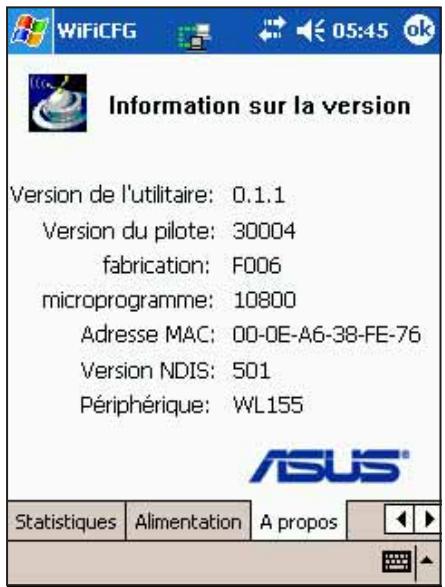
WiFiME est un programme intégré à votre Pocket PC qui rend le réseau sans fil encore plus facile. Ce programme vous permet d'allumer la fonction Wireless LAN (Wi-Fi) de votre appareil, et de surveiller en continu le statut du lien via l'icône indicateur dans la barre des tâches. Le menu pop-up WiFiME vous offre un accès rapide et facile à la configuration Wi-Fi (WiFiCfg) si vous poulez configurer les paramètres wireless LAN ou consulter les informations de configuration.
Pour allumer le wireless LAN et lancer le programme wifiime:
- Cliquez sur >Programmes >Programmes ASUS.
- Cliquez sur l'icône WiFiME
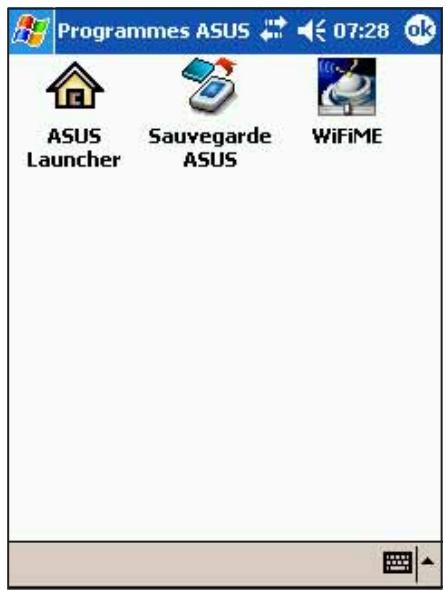
Menu pop-up
Pour afficher le menu pop-up WiFiME, cliquez sur l'indicateur WiFiME dans la barre des tâches.
Cet élément affiche la page Wireless de WiFiCfg.
Aperçu du site
Cet élément affiche la page Aperçu du site de WiFicfg.
Info profil
Cet élément affiche la page Profil de WiFiCfg.
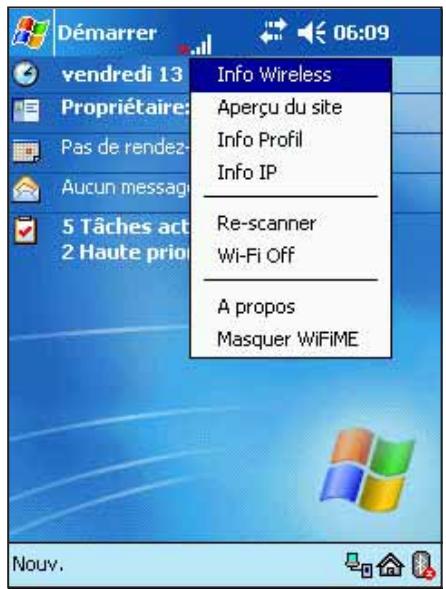
Info IP
Cet élément affiche la page de configuration de l'adresse IP de WiFicfg.
Rescanner
Cet élément ordonne au périphérique Wi-Fi de re-scanner (recherche) tous les points d'accès (AP) ou réseaux ad-hoc disponibles dans le profil.
Cet élément éteint l'émission radio du périphérique Wi-Fi.
Cet élément affiche les versions d'utilitaire et de driver Wi-Fi.
Masquer wifime
Cet élément vous permet de masquer temporairement l'icône de WiFiIME de la barre des tâches.
WiFi: icônes de barres des tâches
Ci-dessous, les icônes d'indication de WiFi que vous pourrez voir dans la barre des tâches.
| Icône | Qualité de lien | WEP | Décryptionage |
| Excellent | Désaktivé | — | |
| Bon | Désaktivé | — | |
| Juste | Désaktivé | — | |
| Pauvre | Désaktivé | — | |
| Excellent | Activé | Correct | |
| Bon | Activé | Correct | |
| Juste | Activé | Correct | |
| Pauvre | Activé | Correct | |
| Excellent | Activé | Echec | |
| Bon | Activé | Echec | |
| Juste | Activé | Echec | |
| Pauvre | Activé | Echec | |
| Non lié | — | — | |
| Réseau Ad-hoc | — | — |
Précautions concernant la sécurité UL
Nécessaires pour les équipements de télécommunication UL 1459 (téléphone) qui visent à être connectés électroniquement à un réseau de télécommunication dont la tension de fonctionnement à la terre ne dépasse pas 200V crête, 300V crête à crête, et 105V rms, et qui est installé ou utilisé conformément au National Electrical Code (NFPA 70).
Lorsque vous utilisez le Pocket PC, des précautions de sécurité doivent être suivies pour réduire les risques de feu, de choc électrique, et éviter de blesser des personnes:
- Ne pas utiliser le Pocket PC près d'une source d'eau, par exemple une baignoire, un lavabo ou un évier, dans un endroit mouillé ou près d'une piscine.
- Ne pas utiliser le Pocket PC pendant un orage. Il peut y avoir un risque à distance de choc électrique à cause d'un éclair.
- Ne pas utiliser le Pocket PC à proximité d'une fuite de gaz.
Nécessaires pour les batteries lithium primaries (non rechargeables) et secondaires (rechargeables) UL 1642 utilisées comme source d'énergie dans des produits. Ces batteries contiennent du lithium métallique, ou un alliage lithium, ou un ion lithium, et peuvent consister en une cellule electrochimique unique ou en deux ou plusieurs cellules en série, parallèle, ou les deux, qui convertissent l'énergie chimique par une réaction chimique irréversible ou réversible.
- Ne pas disposer la batterie du Pocket PC dans un feu, elle pourrait exploser. Vérifiez les règles locales pour des instructions spéciales afin de réduire le risque de blessures dues au feu ou à une explosion.
- Ne pas utiliser des transformateurs ou des batteries provenant d'autres appareils afin de réduire le risque de blessures dues au feu ou à une explosion. N'utilise que des transformateurs certifiés UL ou des batteries fournies par le fabricant ou des revendeurs autorisés.
Batteries remplaçables
Si la batterie d'un appareil est remplaçable et si le remplacement par un type de batteries incorrect provoquait une explosion (avec certaines batteries lithium par ex.), suivez les instructions suivantes:
- Si la batterie est placée dans une ZONE D'ACCES OPERATEUR fonctionnement et de service.
- Si la batterie est placée ailleurs dans l'appareil, il devrait y avoir une marque de la batterie ou une déclaration dans les instructions de service.
La marque ou la déclaration doit inclure le texte suivant :
Accès opérateur avec un outil
Si un OUTIL est nécessaire pour accéder à une ZONE D'ACCES OPERATEUR, ou à tous les autres compartiments dans cette zone contenant un risque, ils devraient être inaccessibles à l'OPERATEUR par l'utilisation du même OUTIL, ou de tels compartiments devraient être marqués pour empêcher l'accès OPERATEUR.
Une marque acceptable pour des risques de chocs électriques est A (ISO 3864, No. 5036).
Équipement pour des emplacements à l'accès restreint
Pour des équipements uniquement destinés à l'installation dans une ZONE D'ACCES RESTREINT, les instructions d'installation doivent contenir une déclaration à cet effet.